


10+ cách giải phóng RAM hiệu quả, đơn giản nhất 2026

Bạn đã bao giờ rơi vào tình huống chiếc laptop của mình "như rùa bò", nhấn chuột mãi không thấy phản hồi hay chưa? Phần lớn nguyên nhân của sự chậm chạp này thường bắt nguồn từ việc bộ nhớ đệm bị quá tải. Để giải quyết vấn đề đó, MemoryZone sẽ cùng bạn khám phá những cách đơn giản để dọn dẹp bộ nhớ, giúp máy tính hoạt động mượt mà hơn nhé!
1. Giải phóng RAM là gì và tại sao cần thiết?
Hiểu một cách đơn giản, bộ nhớ truy cập ngẫu nhiên (RAM) giống như chiếc bàn làm việc của bạn vậy. Khi chứa quá nhiều tài liệu và sách vở cùng một lúc, bàn làm việc sẽ trở nên chật chội. Việc giải phóng RAM laptop chính là hành động dọn dẹp bớt những "vật dụng" không dùng đến, giúp không gian xử lý của máy tính trở nên thông thoáng và ngăn nắp hơn.
Giải phóng RAM thường xuyên là vô cùng cần thiết, giúp hệ thống vận hành trơn tru, giảm thiểu tình trạng giật lag và ngăn chặn những pha "đứng hình" khó chịu khi bạn đang xử lý công việc.
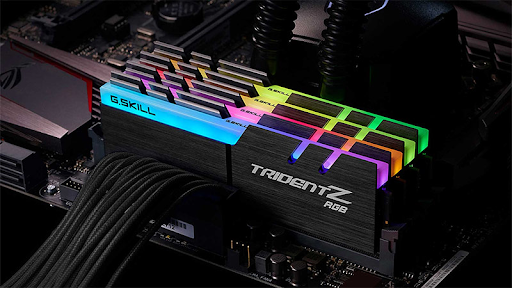
Giải phóng RAM là việc cần thiết giúp máy hoạt động trơn tru
2. Dấu hiệu nhận biết và cách kiểm tra laptop bị đầy RAM
Làm sao để biết máy tính đang "quá tải"? Bạn hãy để ý những biểu hiện sau:
-
Màn hình thường xuyên xuất hiện vòng tròn xoay tròn (loading) dù chỉ mở tác vụ nhẹ.
-
Máy phản hồi chậm khi chuyển đổi giữa các tab trình duyệt.
-
Thông báo "Your computer is low on memory" hiện lên cảnh báo.
Cách kiểm tra nhanh: Bạn hãy click chuột phải vào thanh Taskbar và chọn Task Manager. Tại đây, con số hiển thị ở mục Memory sẽ cho bạn biết chính xác "sức chịu đựng" của máy còn bao nhiêu. Nếu con số này thường xuyên chạm mức 90%, đó là tín hiệu đỏ nhắc bạn cần thực hiện cách giải phóng RAM ngay lập tức.
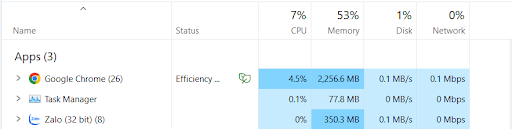
Kiểm tra nhanh trên máy tính bạn để biết tình trạng RAM
3. 10+ cách giải phóng RAM laptop và PC hiệu quả nhất 2026
Dưới đây là tổng hợp những phương pháp giúp máy tính của bạn "nhẹ gánh" và chạy nhanh như mới:
3.1. Khởi động lại máy (Restart)
Đây là cách "chữa bách bệnh" kinh điển. Khi khởi động lại, hệ thống sẽ làm sạch hoàn toàn bộ nhớ đệm, đóng các tiến trình chạy ngầm cứng đầu và đưa RAM về trạng thái tốt nhất.
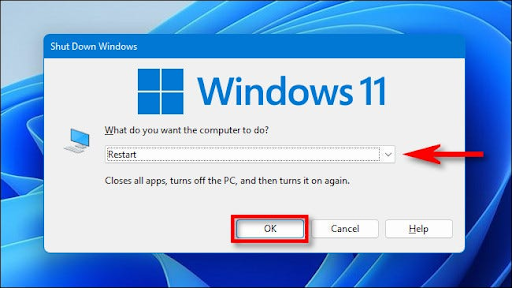
Khởi động lại để laptop chạy mượt hơn
3.2. Tắt System Restore
-
Bước 1: Nhập “View Advanced” vào thanh tìm kiếm Windows → Nhấp chọn “View advanced system settings”.
-
Bước 2: Nhấn vào System Protection → Chọn Configure.
-
Bước 3: Chọn Disable system protection → Nhấn OK.
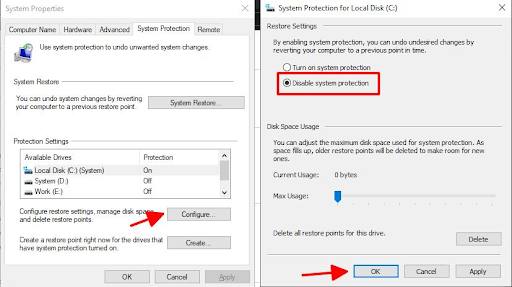
Tắt System Restore để lưu trữ dữ liệu cần thiết
3.3. Vô hiệu hóa ứng dụng khởi động cùng Windows
Nhiều phần mềm sẽ tự động khởi động ngay khi bạn vừa mở máy, để tắt bạn vào Task Manager, chọn Startup apps và nhấn Disable cho những ứng dụng không cần thiết như Spotify, Skype hay các launcher game.
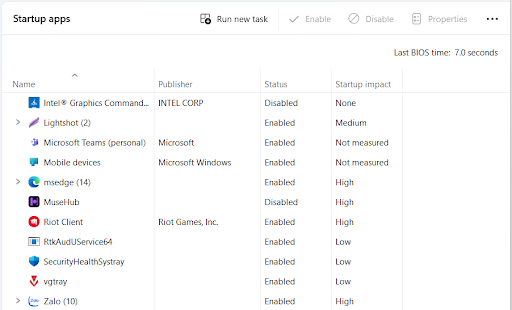
Disable các ứng dụng chạy không cần thiết
3.4. Sử dụng Task Manager để tắt tác vụ ngốn tài nguyên
Đây là cách giải phóng RAM trên PC trực quan nhất. Bạn chỉ cần tìm những ứng dụng đang đứng đầu danh sách tiêu tốn bộ nhớ trong Task Manager, nhấn chuột phải và chọn End Task để thu hồi dung lượng ngay lập tức.
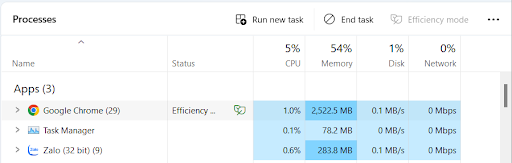
Dùng End Task để thu hồi dung lượng, giảm tiêu tốn bộ nhớ
3.5. Gỡ bỏ các phần mềm virus/không sử dụng
Các chương trình diệt virus cũ hoặc phần mềm rác thường chạy các dịch vụ ngầm rất tốn RAM. Bạn nên gỡ bỏ chúng và chỉ dùng những phần mềm bảo mật thực sự chất lượng hoặc sử dụng Windows Defender có sẵn.
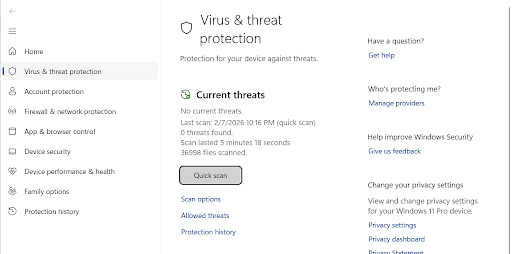
Sử dụng phần mềm diệt virus uy tín
3.6. Tắt các ứng dụng chạy nền (Background Apps)
Windows 10 và 11 luôn để hàng tá ứng dụng chạy dưới nền dù bạn chẳng bao giờ mở. Hãy vào Settings → Apps → Installed apps để tắt chúng đi và cảm nhận sự khác biệt về tốc độ.
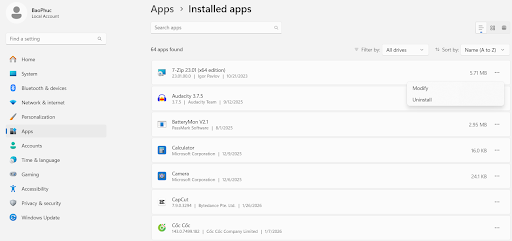
Tắt các ứng dụng chạy ngầm giúp máy chạy nhanh hơn
3.7. Điều chỉnh hiệu ứng hình ảnh (Visual Effects)
Những hiệu ứng chuyển cảnh mượt mà có thể khiến RAM phải làm việc thêm giờ. Bạn hãy vào Advanced System Settings, chọn mục Performance và tick vào ô Adjust for best performance để tối ưu hóa sức mạnh.
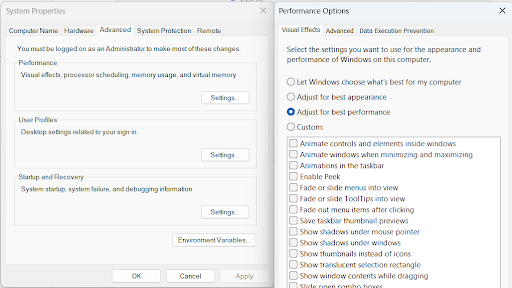
Tick vào Adjust for best performance tối ưu hiệu năng
3.8. Xóa bộ nhớ Cache hệ thống và trình duyệt
Rác máy tính tích tụ qua ngày tháng chính là kẻ thù của bộ nhớ. Do đó, việc dọn dẹp cache trình duyệt định kỳ không chỉ giải phóng tài nguyên mà còn giúp bảo mật dữ liệu cá nhân.
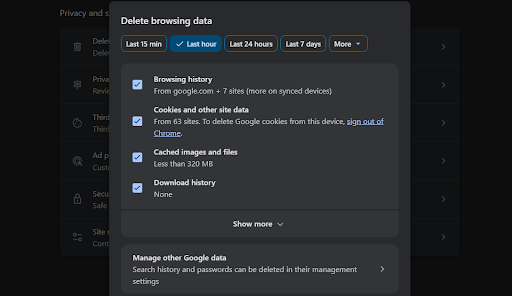
Dọn dẹp Cache để giải phóng tài nguyên
3.9. Tắt tính năng phát tự động các thiết bị ngoài
Tính năng AutoPlay khi kết nối USB, ổ cứng rời sẽ kích hoạt các tiến trình quét dữ liệu ngầm. Tắt tính năng này giúp giảm bớt gánh nặng cho RAM mỗi khi bạn kết nối thiết bị ngoại vi.
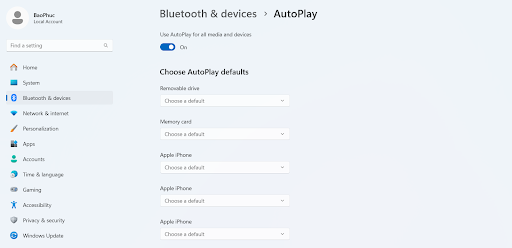
Tắt tính năng AutoPlay để RAM thông thoáng hơn
3.10. Xóa tiện ích mở rộng (Extensions) không dùng
Mỗi add-on trên Chrome hay Edge đều là một "máy ngốn RAM" thực thụ. Hãy lọc lại danh sách tiện ích và xóa thẳng tay những thứ bạn không còn dùng đến.
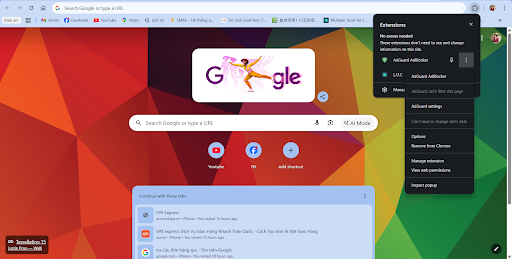
Chọn và xóa tiện ích không cần thiết
3.11. Nâng cấp RAM cho máy
Khi mọi thủ thuật phần mềm đều đã thực hiện nhưng máy vẫn chậm do nhu cầu công việc của bạn tăng cao, lúc này nâng cấp phần cứng là lựa chọn cuối cùng. Thêm một thanh RAM 8GB hoặc 16GB sẽ mang lại trải nghiệm mượt mà hoàn hảo.
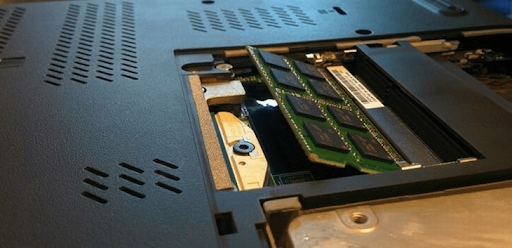
Nâng cấp RAM cho máy giúp trải nghiệm mượt mà hơn
4. FAQs - Một số câu hỏi thường gặp về giải phóng RAM
4.1. Giải phóng RAM laptop có làm mất dữ liệu không?
Không, việc giải phóng RAM trên laptop không làm mất dữ liệu cá nhân hay file đã lưu trữ trên máy tính.
4.2. Khi nào nên nâng cấp RAM cho laptop, PC?
Bạn nên nâng cấp khi máy thường xuyên giật lag dù đã dọn dẹp phần mềm hoặc khi nhu cầu công việc thay đổi. Đây là giải pháp bền vững giúp máy hoạt động mạnh mẽ và ổn định hơn.
4.3. Cách giải phóng RAM trên PC Windows 11 nhanh nhất là gì?
Cách nhanh nhất là nhấn tổ hợp phím Ctrl + Shift + Esc để mở Task Manager, sau đó chọn ứng dụng chiếm nhiều tài nguyên nhất và nhấn End Task. Ngoài ra, việc tắt các Widgets không cần thiết trên thanh Taskbar cũng giúp tiết kiệm bộ nhớ đáng kể.
4.4. Làm sao giải phóng RAM laptop khi chơi game?
Trước khi khởi động trò chơi, bạn hãy đóng toàn bộ trình duyệt web, các ứng dụng chat chạy ngầm và phần mềm diệt virus. Việc này giúp hệ thống tập trung toàn bộ "sức mạnh" của bộ nhớ RAM để xử lý hình ảnh và chuyển động trong game mượt mà nhất.
4.5. Cách giải phóng RAM có tăng tốc vĩnh viễn không?
Các biện pháp phần mềm chỉ mang tính chất dọn dẹp tạm thời và cần được thực hiện định kỳ để duy trì hiệu suất. Để máy tính có tốc độ nhanh và ổn định vĩnh viễn, việc đầu tư thêm một thanh RAM vật lý mới là phương án tối ưu nhất.
5. Tổng kết
Việc duy trì bộ nhớ RAM thông thoáng là yếu tố then chốt giúp chiếc máy tính của bạn luôn hoạt động bền bỉ và nhanh nhạy. MemoryZone hy vọng qua những chia sẻ chi tiết về cách giải phóng RAM – từ những mẹo đơn giản hàng ngày đến các thủ thuật chuyên sâu sẽ giúp bạn có được trải nghiệm làm việc tốt nhất!


