


Chuột bị double click là gì? Nguyên nhân và cách khắc phục
Chuột bị double click là tình trạng chỉ nhấn chuột một lần nhưng máy tính lại ghi nhận thành hai lần nhấp, gây khó khăn khi chọn tệp, kéo thả hoặc thao tác trong game. Lỗi có thể xuất phát từ phần mềm hoặc switch chuột bị hao mòn. Cùng MemoryZone tìm hiểu nguyên nhân và cách sửa chuột bị double click phù hợp ngay dưới đây.
1. Chuột bị double click là gì?
Chuột bị double click là tình trạng người dùng chỉ nhấn chuột một lần nhưng máy tính lại ghi nhận thành hai hoặc nhiều lần nhấp liên tiếp. Lỗi này có thể xảy ra khi switch chuột bị hao mòn, tiếp điểm hoạt động không ổn định hoặc phần mềm xử lý tín hiệu không chính xác.
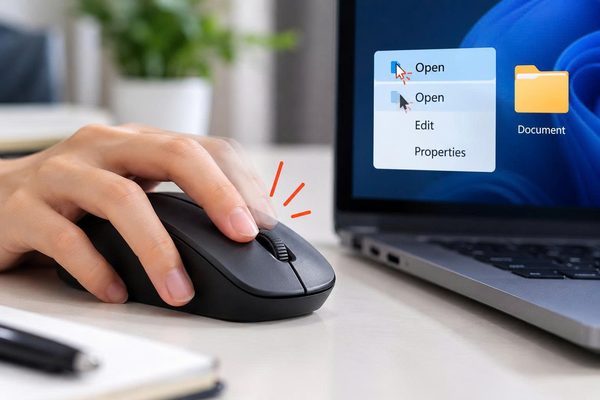
Nhận biết lỗi nhấp đúp ngoài ý muốn trên chuột
Khi gặp lỗi, người dùng có thể vô tình mở tệp, chọn sai văn bản hoặc thực hiện thao tác ngoài ý muốn trong game. Tình trạng này thường liên quan đến switch cơ học, nhưng cũng có thể xuất phát từ phần mềm điều khiển hoặc cấu hình hệ thống.
2. Nguyên nhân khiến chuột bị double click
Tình trạng chuột bị lỗi double click có thể xuất phát từ phần cứng hoặc phần mềm, trong đó switch cơ học bị hao mòn là một nguyên nhân thường gặp. Một số yếu tố có thể dẫn đến hiện tượng này gồm:
-
Switch chuột bị hao mòn: Tiếp điểm bên trong switch xuống cấp sau thời gian sử dụng, khiến tín hiệu nhấp chuột không ổn định và có thể phát sinh nhiều lần nhấp.
-
Bụi bẩn hoặc oxy hóa tiếp điểm: Bụi bẩn tích tụ hoặc tiếp điểm bị oxy hóa có thể ảnh hưởng đến hoạt động của nút bấm.
-
Driver chuột gặp sự cố: Trình điều khiển bị lỗi hoặc xung đột với hệ điều hành có thể khiến chuột hoạt động bất thường.
-
Cài đặt nhấp đúp không phù hợp: Thiết lập Double-click speed hoặc chế độ mở tệp bằng một lần nhấp trên Windows có thể khiến người dùng nhầm tưởng chuột bị lỗi.
-
Phần mềm điều khiển chuột: Macro, chức năng gán lại nút bấm hoặc xung đột phần mềm có thể tạo ra thao tác nhấp đúp ngoài ý muốn.
-
Pin yếu hoặc kết nối không ổn định: Chuột không dây có thể gặp tình trạng phản hồi chậm, mất tín hiệu hoặc gián đoạn thao tác, dễ bị nhầm với lỗi double click.
Tìm hiểu những yếu tố khiến chuột nhấp đúp bất thường
Việc xác định đúng nguyên nhân sẽ giúp người dùng lựa chọn cách khắc phục phù hợp, tránh thay switch khi lỗi thực tế đến từ phần mềm hoặc cài đặt hệ thống.
3. Hướng dẫn kiểm tra và khắc phục chuột bị lỗi double click
Để tìm cách sửa chuột bị double click phù hợp, bạn nên kiểm tra cài đặt, kết nối và phần mềm trước khi xử lý phần cứng. Dưới đây là 5 phương pháp giúp xác định nguyên nhân và khắc phục lỗi.
3.1. Điều chỉnh tốc độ nhấp đúp
Thiết lập tốc độ nhấp đúp trên Windows không phù hợp có thể ảnh hưởng đến cách hệ thống nhận diện hai lần nhấp liên tiếp. Bạn có thể kiểm tra và điều chỉnh theo các bước sau:
-
Bước 1: Mở Control Panel > Hardware and Sound > Mouse.
-
Bước 2: Trong cửa sổ Mouse Properties, chọn tab Buttons.
-
Bước 3: Tại mục Double-click speed, điều chỉnh thanh trượt về mức trung bình và thử nhấp đúp vào biểu tượng thư mục để kiểm tra.
-
Bước 4: Nhấn Apply > OK để lưu thay đổi và kiểm tra lại chuột.
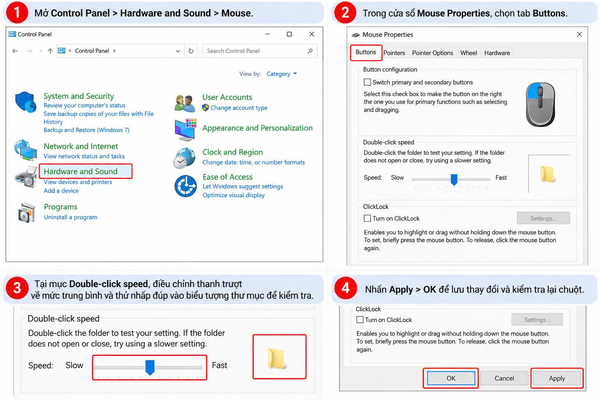
Thiết lập tốc độ nhấp đúp phù hợp
Lưu ý: Phương pháp này chỉ điều chỉnh cách Windows nhận diện thao tác nhấp đúp, không khắc phục được lỗi do switch chuột bị hỏng.
3.2. Kiểm tra pin và cổng kết nối
Kết nối không ổn định có thể khiến chuột phản hồi chậm, mất tín hiệu hoặc hoạt động gián đoạn. Vì vậy, bạn nên kiểm tra nguồn điện và đường truyền trước khi kết luận thiết bị bị hỏng phần cứng.
-
Với chuột không dây: Sạc đầy hoặc thay pin mới, sau đó kết nối lại đầu thu USB hoặc Bluetooth.
-
Với chuột có dây: Kiểm tra dây cáp, đầu cắm và thử chuyển sang cổng USB khác.
-
Với chuột sử dụng đầu thu 2.4GHz: Đặt đầu thu gần chuột hơn, tránh khu vực có nhiều thiết bị gây nhiễu.
-
Với mọi loại chuột: Thử kết nối với máy tính khác để đối chiếu kết quả.
Nếu chuột hoạt động bình thường trên thiết bị khác, bạn nên ưu tiên kiểm tra hệ điều hành và phần mềm của máy tính ban đầu. Đây cũng là cách kiểm tra chuột bị double click để bước đầu xác định sự cố liên quan đến thiết bị hay máy tính.
3.3. Cập nhật hoặc cài đặt lại driver chuột
Driver chuột bị lỗi hoặc xung đột với hệ điều hành có thể khiến thiết bị hoạt động bất thường. Bạn có thể cập nhật hoặc cài đặt lại driver để loại trừ nguyên nhân liên quan đến phần mềm theo các bước sau:
-
Bước 1: Nhấn Windows + X, chọn Device Manager.
-
Bước 2: Mở mục Mice and other pointing devices, nhấp chuột phải vào thiết bị chuột cần kiểm tra.
-
Bước 3: Chọn Update driver > Search automatically for drivers để Windows tìm kiếm driver phù hợp.
-
Bước 4: Nếu lỗi vẫn xuất hiện, chọn Uninstall device rồi khởi động lại máy tính để Windows nhận diện và cài đặt lại driver tương thích.
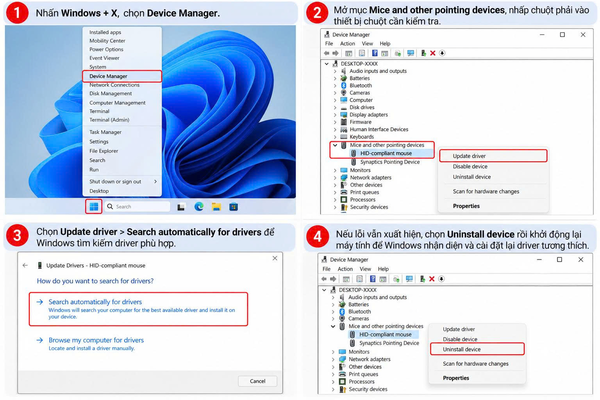
Khắc phục sự cố trình điều khiển ảnh hưởng đến chuột
Sau khi hoàn tất, hãy kiểm tra lại thao tác nhấp chuột. Nếu tình trạng double click vẫn tiếp diễn, nguyên nhân có thể không nằm ở driver.
3.4. Tắt phần mềm điều khiển chuột
Một số phần mềm quản lý chuột gaming cho phép thiết lập macro, thay đổi chức năng nút bấm hoặc tạo nhiều lệnh từ một thao tác. Nếu cấu hình không phù hợp, chuột có thể thực hiện hành động tương tự double click.
Bạn có thể kiểm tra bằng cách:
-
Bước 1: Mở phần mềm quản lý chuột đang sử dụng, chẳng hạn Logitech G HUB, Razer Synapse hoặc ứng dụng tương ứng.
-
Bước 2: Kiểm tra các macro và chức năng gán cho nút chuột trái, chuột phải.
-
Bước 3: Tạm thời vô hiệu hóa macro hoặc khôi phục cấu hình nút bấm mặc định.
-
Bước 4: Thoát hoàn toàn phần mềm, sau đó kiểm tra lại chuột.
Nếu lỗi biến mất sau khi tắt phần mềm, nguyên nhân có thể liên quan đến cấu hình hoặc xung đột ứng dụng. Bạn nên kiểm tra và điều chỉnh thiết lập trước khi sử dụng trở lại.
3.5. Vệ sinh hoặc thay thế switch chuột
Nếu đã test chuột bị double click trên nhiều máy tính và loại trừ các nguyên nhân liên quan đến phần mềm, kết nối nhưng lỗi vẫn xuất hiện, switch cơ học có thể đã bị hao mòn hoặc gặp vấn đề ở tiếp điểm.
Trước tiên, hãy tắt chuột hoặc ngắt kết nối với máy tính. Dùng cọ mềm hoặc dụng cụ thổi bụi phù hợp để làm sạch khu vực khe nút bấm. Không đổ trực tiếp nước, cồn hoặc dung dịch vệ sinh vào bên trong chuột.
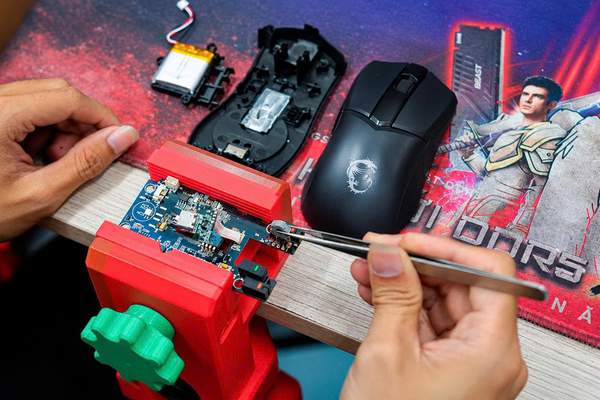
Xử lý bụi bẩn và switch xuống cấp đúng cách
Khi switch đã xuống cấp, vệ sinh bên ngoài thường không giải quyết được nguyên nhân. Lúc này, thay switch tương thích có thể giúp khôi phục hoạt động của nút bấm. Tuy nhiên, quá trình thay thế có thể yêu cầu tháo vỏ, tháo hàn và hàn linh kiện mới, tùy cấu tạo từng mẫu chuột.
Lưu ý: Không nên tự tháo chuột còn bảo hành hoặc thực hiện thao tác hàn nếu chưa có kinh nghiệm, vì có thể làm hỏng bo mạch và ảnh hưởng đến điều kiện bảo hành.
Nếu không có dụng cụ hoặc chưa quen thao tác, bạn có thể mang chuột đến dịch vụ sửa chữa, thay thế linh kiện bàn phím - chuột tại MemoryZone để được kiểm tra tình trạng switch trước khi quyết định thay thế.
4. Cách hạn chế chuột bị double click
Để giảm nguy cơ chuột bị double click trong quá trình sử dụng, bạn nên duy trì những thói quen vệ sinh và bảo quản thiết bị phù hợp:
-
Vệ sinh chuột định kỳ: Dùng cọ mềm hoặc dụng cụ thổi bụi để làm sạch khe nút bấm, hạn chế bụi bẩn tích tụ ảnh hưởng đến hoạt động của chuột.
-
Hạn chế nhấn quá mạnh: Sử dụng lực nhấn vừa đủ, tránh tác động mạnh lên nút bấm để giảm nguy cơ hư hỏng cơ học.
-
Bảo quản chuột đúng cách: Tránh đặt chuột ở nơi ẩm ướt, nhiều bụi hoặc để thiết bị chịu va đập mạnh làm ảnh hưởng đến linh kiện bên trong.
-
Ưu tiên switch có độ bền cao: Khi chọn mua chuột gaming và văn phòng, nên tham khảo tuổi thọ switch do nhà sản xuất công bố, chẳng hạn 20-80 triệu lần nhấn tùy mẫu. Đây là thông số tham khảo, không đảm bảo chuột sẽ hoàn toàn tránh được lỗi double click.
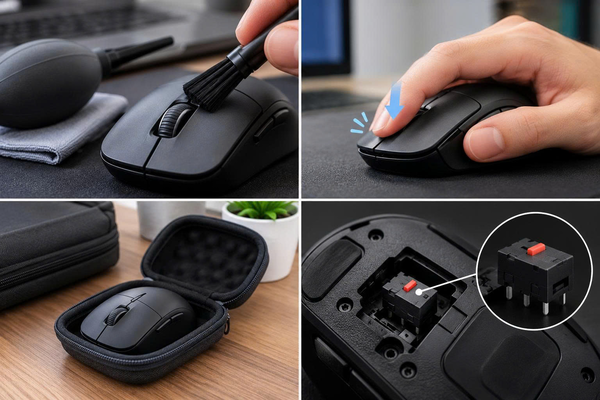
Bảo quản chuột đúng cách để hạn chế lỗi double click
5. Câu hỏi thường gặp về lỗi double click
Dưới đây là những thắc mắc phổ biến khi kiểm tra và xử lý lỗi nhấp đúp ngoài ý muốn trên chuột máy tính.
5.1. Chuột bị double click có sửa được không?
Có, chuột bị double click có thể khắc phục nếu nguyên nhân đến từ phần mềm, cài đặt hoặc switch bị lỗi. Tùy tình trạng thực tế, bạn có thể điều chỉnh phần mềm, vệ sinh hoặc thay switch phù hợp.
5.2. Chuột không bị hỏng switch có bị double click không?
Có, chuột vẫn có thể xuất hiện lỗi double click do macro, phần mềm điều khiển hoặc xung đột driver. Vì vậy, bạn nên kiểm tra các yếu tố phần mềm trước khi kết luận switch bị hỏng.
5.3. Chuột bị double-click có nên thay switch không?
Bạn chỉ nên thay switch khi xác định linh kiện bị hỏng và các biện pháp khắc phục khác không hiệu quả. Nếu không có kinh nghiệm tháo lắp, hãy mang chuột đến đơn vị sửa chữa uy tín để tránh làm hỏng linh kiện.
6. Tổng kết
Chuột bị double click có thể bắt nguồn từ thiết lập Windows, phần mềm điều khiển hoặc switch xuống cấp sau thời gian sử dụng. Để khắc phục hiệu quả, bạn nên kiểm tra tín hiệu nhấp chuột, loại trừ lỗi phần mềm và kết nối trước khi can thiệp vào phần cứng.
Nếu chuột vẫn gặp lỗi sau khi thực hiện các bước trên, hãy tham khảo dịch vụ sửa chữa, thay thế linh kiện phím chuột tại MemoryZone để được hỗ trợ kiểm tra và lựa chọn phương án xử lý phù hợp.


