


Cách khắc phục màn hình máy tính bị nhòe, mờ hiệu quả

Bạn có đang gặp tình trạng chiếc laptop của mình bỗng dưng “giở chứng”, màn hình bị nhoè, hình ảnh mờ mịt khiến bạn đau đầu không? Đừng quá lo lắng, MemoryZone sẽ bật mí cho bạn những bí kíp giúp “bắt bệnh” tức thì và tìm ra hướng xử lý chuẩn xác nhất qua bài viết dưới đây!
1. Dấu hiệu nhận biết màn hình laptop bị nhòe
Màn hình laptop bị nhòe có thể xuất hiện dần hoặc sau sự cố như va chạm, cập nhật phần mềm, sử dụng lâu năm,... Việc nhận biết sớm các dấu hiệu bên dưới giúp người dùng phân biệt được lỗi màn hình do phần mềm hay phần cứng:
-
Chữ và biểu tượng bị mờ, nhòe, răng cưa/ không sắc nét: Đây là dấu hiệu phổ biến nhất, đặc biệt với lỗi phần mềm. Văn bản sẽ trông mờ ảo, cạnh chữ bị lởm chởm, khó đọc rõ dù đã zoom to. Đồng thời, bạn có thể cảm thấy mỏi mắt khi đọc tài liệu, lướt web hay làm việc trong thời gian ngắn.
-
Hình ảnh và giao diện bị mờ toàn bộ/ có bóng mờ: Khi di chuyển cửa sổ, cuộn trang web hay di chuyển chuột nhanh, hình ảnh để lại vệt kéo dài, không nét như bình thường. Bạn có thể thấy toàn bộ màn hình trông như bị phủ một lớp sương mù nhẹ.
-
Màu sắc hiển thị sai lệch, nhòe màu: Màu sắc bị lệch tone, chẳng hạn như trắng ngả hồng, đỏ nhòe, hoặc xuất hiện hiện tượng loang màu ở một số vùng. Hình ảnh không còn chân thực, màu sắc bị "nhòe" lẫn vào nhau.
-
Độ sáng không đồng đều, vùng tối/mờ cục bộ: Một số khu vực trên màn hình sẽ tối hơn hẳn, sáng không đều, tạo cảm giác bất cân xứng. Bên cạnh đó, dấu hiệu có thể kèm theo vùng bị tối mờ hoặc loang lổ.
-
Màn hình bị nhòe, nháy sáng liên tục, chớp nháy hay tối đột ngột: Màn hình nhấp nháy bất thường, lúc sáng lúc tối, đặc biệt khi mở máy hoặc thay đổi góc nhìn. Đây thường là dấu hiệu phần cứng cần kiểm tra kịp thời.
-
Xuất hiện sọc ngang/dọc, điểm chết, vết đen hoặc vết nứt: Kèm theo nhòe là các đường sọc (ngang/dọc), đốm đen, điểm ảnh chết hay các vết nứt nhẹ – dấu hiệu cho thấy màn hình đã bị hỏng tấm nền hoặc va đập trước đó.
-
Màn hình trắng xóa hoặc mất hình ảnh hoàn toàn: Trong một số trường hợp nặng (lỗi mainboard/chip VGA), màn hình có thể trắng đục hoặc không hiển thị bất kỳ hình ảnh nào.
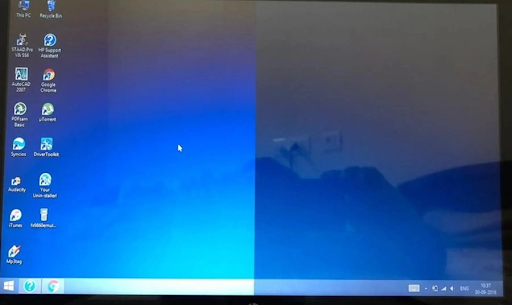
Những dấu hiệu nhận biết màn hình máy tính của bạn bị nhoè
2. Nguyên nhân và cách khắc phục màn hình bị nhòe
Khi bạn gặp phải tình trạng màn hình máy tính bị nhòe, bạn cần bình tĩnh phân tích từng bộ phận để tìm ra "thủ phạm" thực sự.
2.1. Nguyên nhân khiến màn hình máy tính bị nhòe
2.1.1. Do cáp tín hiệu (Cáp màn hình)
Hỏng cáp tín hiệu (còn gọi là cáp LVDS hoặc eDP) là nguyên nhân phần cứng phổ biến nhất gây nhòe, thường xảy ra khi cáp bị lỏng chân kết nối, oxi hóa, đứt/gãy nhẹ hay bật cắm do va chạm.
Một số triệu chứng điển hình là màn hình nhòe toàn bộ hoặc một phần, chữ mờ, nhòe màu hồng/đỏ, sọc nhẹ, nhiễu hình và lỗi thay đổi theo góc mở nắp máy. Nếu truy cập vào BIOS vẫn nhòe thì khả năng cao màn hình bị lỗi do cáp. Để khắc phục, bạn có thể thay cáp mới với chi phí rẻ, dễ thực hiện.
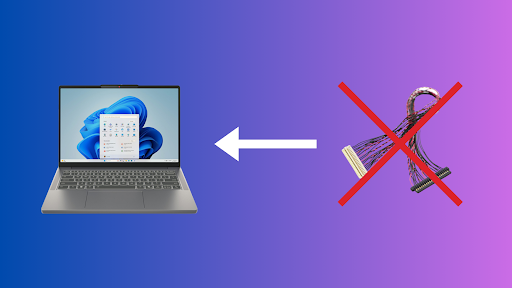
Cáp tín hiệu bị hỏng khiến màn hình máy bị nhoè
2.1.2. Do đèn cao áp
Đèn cao áp chịu trách nhiệm chiếu sáng tấm nền LCD/LED và có thể bị hỏng sau thời gian dài sử dụng do quá nhiệt hoặc chập điện nhẹ. Khi đèn nền yếu hoặc lỗi, màn hình sẽ tối mờ như phủ một lớp sương, nhòe toàn bộ, loang màu, vùng tối không đều, kèm hiện tượng nháy sáng liên tục. Lỗi này phổ biến ở các dòng laptop cũ, để khắc phục bạn cần thay vỉ cao áp hoặc đèn nền.
2.1.3. Do chip VGA (card rời)
Chip đồ họa rời (NVIDIA hoặc AMD) với khả năng xử lý đồ họa nặng có thể dễ hỏng do quá nhiệt lâu ngày, tản nhiệt kém hoặc hàn chết sau thời gian sử dụng.
Khi chip VGA gặp vấn đề, màn hình thường nhòe khi chạy game hoặc phần mềm nặng, xuất hiện bóng mờ và chất lượng hình ảnh giảm rõ rệt. Việc sửa chữa chip VGA khá khó, thường phải hàn lại (reballing) hoặc thay main với chi phí cao. Tốt nhất bạn nên mang máy đến các trung tâm sửa chữa để được hỗ trợ.
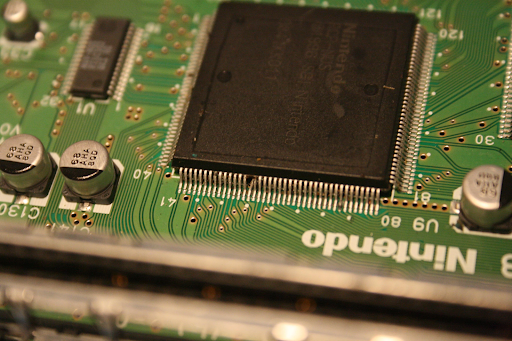
Xử lý tác vụ nặng khiến chip VGA bị hỏng
2.1.4. Bị nhòe do lỗi main
Mainboard (trung tâm điều khiển tín hiệu hiển thị) có thể hỏng do chập điện, vào nước, quá nhiệt lâu năm hoặc tụ điện/IC lỗi. Khi mainboard gặp sự cố ở phần mạch hiển thị, màn hình sẽ nhòe toàn bộ, màu sắc sai lệch nghiêm trọng, mất hình ảnh hoàn toàn hoặc nhòe ngay từ logo khởi động/BIOS. Lỗi mainboard khá nặng, khó sửa chữa và chi phí đắt đỏ.
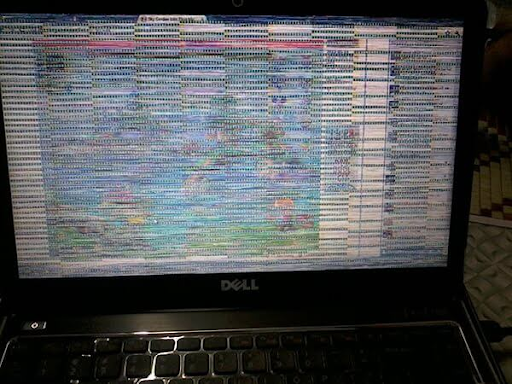
Lỗi main làm màn hình máy bị nhoè hoặc mất hình ảnh
2.1.5. Do tác động của ngoại lực
Một số va chạm vật lý như làm rơi máy, ấn mạnh tay lên màn hình, gập nắp đột ngột hay đóng mở mạnh có thể làm hỏng tấm nền, cáp hoặc các lớp bên trong. Lỗi này gây nhòe cục bộ, xuất hiện vết đen, sọc, điểm ảnh chết, loang màu hoặc vết nứt nhẹ. Nguyên nhân trực tiếp là do ngoại lực không thể khắc phục bằng phần mềm mà phải thay tấm nền mới.
2.1.6. Do driver hoặc phần mềm không tương thích
Driver card đồ họa cũ, lỗi hoặc không tương thích cùng với độ phân giải/DPI không đúng hoặc ClearType chưa bật là những nguyên nhân phổ biến nhất gây màn hình bị nhòe. Để khắc phục, người dùng cần cập nhật driver từ trang chính hãng, chỉnh độ phân giải khuyến nghị và bật ClearType.
2.2. Cách khắc phục màn hình laptop bị nhòe hiệu quả
Tùy vào nguyên nhân màn bị nhòe do phần mềm hay phần cứng mà sẽ có những lộ trình xử lý từ dễ đến khó như sau:
2.2.1. Xử lý triệt để lỗi do phần mềm và cài đặt
Đây là bước đầu tiên bạn nên thử vì dễ thực hiện ngay tại nhà và hoàn toàn miễn phí:
-
Điều chỉnh lại độ phân giải (Resolution): Đôi khi, vô tình hệ điều hành nhận diện sai thông số, làm cho hình ảnh bị kéo giãn và gây ra tình trạng màn hình máy tính bị nhòe. Để khắc phục, bạn nhấn chuột phải vào màn hình Desktop → Chọn Display Settings → Ở mục Display resolution, hãy chọn độ phân giải có chữ (Recommended).
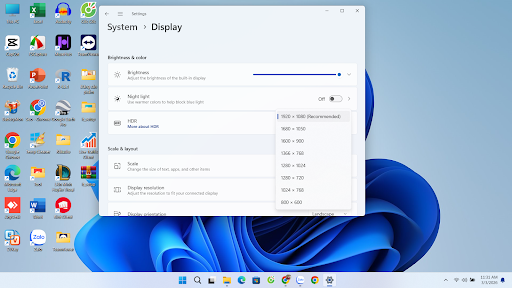
Điều chỉnh độ phân giải phù hợp với màn hình máy của bạn
-
Cập nhật Driver card màn hình: Driver cũ hoặc lỗi thời là thủ phạm chính khiến tín hiệu hình ảnh không ổn định.
-
Bước 1: Chuột phải vào nút Start chọn Device Manager.
-
Bước 2: Tìm đến dòng Display adapters, nhấn chuột phải vào tên card đồ họa (Intel Graphics, Nvidia hoặc AMD) và chọn Update driver.
-
Bước 3: Chọn Search automatically for drivers để máy tự tải bản mới nhất.
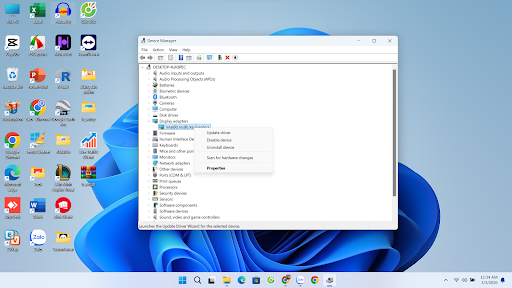
Update driver phù hợp với máy tính của bạn
-
Chỉnh lại tần số quét (Refresh Rate): Nếu tần số quét không tương thích, màn hình sẽ bị rung và nhòe. Bạn vào Display Settings → Advanced display settings → Thay đổi số Hz (thường là 60Hz hoặc cao hơn tùy máy) cho đến khi thấy hình ảnh ổn định.
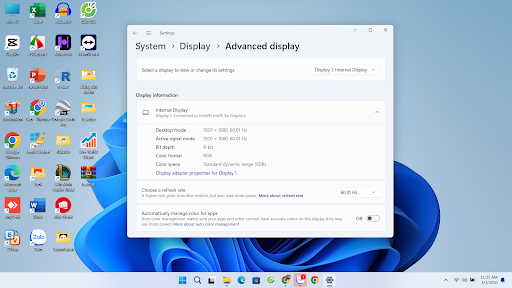
Chỉnh tần số quét phù hợp với máy
2.2.2. Kiểm tra và xử lý các kết nối vật lý
Nếu các bước phần mềm không hiệu quả, bạn cần xem xét đến các bộ phận truyền dẫn:
-
Vệ sinh cổng kết nối và cáp: Nếu bạn dùng màn hình rời, hãy rút cáp VGA/HDMI ra, sau đó dùng khăn khô hoặc bình xịt khí nén vệ sinh bụi bẩn ở các đầu cắm rồi cắm lại thật chặt.
-
Kiểm tra cáp màn hình: Với lỗi màn hình laptop bị nhòe do lỏng cáp, bạn cần tháo khung viền màn hình hoặc mặt đáy máy để cố định lại đầu cắm cáp tín hiệu. Nếu cáp đã bị nứt gãy, giải pháp duy nhất là thay sợi cáp mới để đảm bảo truyền tải hình ảnh nguyên vẹn.
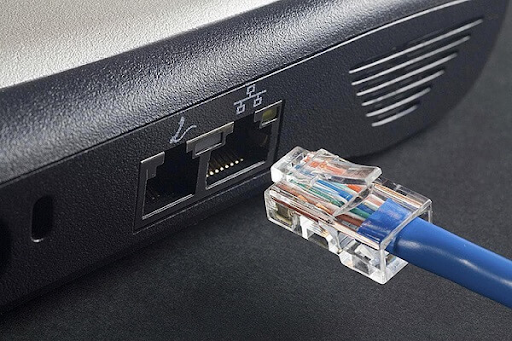
Vệ sinh, thay thế và sửa chữa các cổng, dây cáp kết nối
2.2.3. Can thiệp chuyên sâu vào linh kiện phần cứng
Trong trường hợp lỗi đến từ những linh kiện quan trọng, bạn cần cân nhắc việc thay thế. Nếu không có kinh nghiệm, việc tìm đến những “ông thợ” chắc tay hơn là điều cần thiết:
-
Thay thế đèn cao áp hoặc vỉ cao áp: Nếu màn hình vẫn có hình ảnh nhưng cực kỳ mờ và tối, thợ kỹ thuật sẽ kiểm tra bộ phận cao áp. Việc thay thế bộ phận này thường có chi phí khá rẻ so với việc thay màn hình.
-
Xử lý chip đồ họa: Với tình trạng máy bị nhòe màn hình do lỗi VGA, các kỹ thuật viên có thể thực hiện "đóng lại chip" hoặc thay chip mới.
-
Thay tấm nền màn hình (Panel): Nếu màn hình bị nhòe do va đập, đổ nước hoặc xuất hiện các vết màn hình nhòe màu dạng loang mực, cách khắc phục triệt để nhất là thay tấm nền mới đúng mã máy để khôi phục độ sắc nét ban đầu.
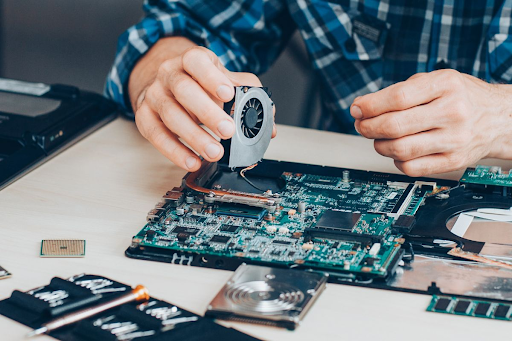
Thay thế các linh kiện quan trọng, ảnh hưởng đến màn hình máy
3. Lưu ý để sử dụng laptop bền, tránh bị nhòe
“Phòng bệnh” bao giờ cũng tốt hơn chữa bệnh, vậy nên chỉ cần thay đổi một vài thói quen nhỏ, bạn sẽ giúp màn hình máy tính luôn sáng đẹp như mới, bỏ túi ngay những tips bên dưới:
3.1. Thao tác gập mở máy đúng cách
Nhiều bạn có thói quen cầm một góc màn hình để mở máy, điều này vô tình tạo ra áp lực không đều lên bản lề và cáp tín hiệu bên trong.
-
Cách làm đúng: Bạn nên đặt tay vào vị trí chính giữa mép trên của màn hình để mở hoặc gập máy. Thao tác này giúp lực phân bổ đều, tránh làm căng cáp và giảm nguy cơ màn hình laptop bị nhòe do lỏng hoặc đứt dây dẫn bên trong.
-
Góc mở: Không nên cố ép màn hình mở quá góc độ cho phép của bản lề (thường là 130 - 150 độ, trừ dòng máy xoay gập 360 độ).

Gập mở laptop đúng cách giúp máy bền bỉ lâu dài
3.2. Bảo vệ màn hình trước áp lực vật lý
Màn hình laptop cấu tạo từ các lớp tinh thể lỏng rất mỏng manh, chỉ cần một tác động lực vừa đủ cũng có thể gây ra lỗi hiển thị, do đó bạn cần:
-
Sử dụng túi chống sốc: Khi bỏ máy vào balo, hãy đảm bảo máy nằm trong túi chống sốc có kích thước vừa vặn. Điều này giúp giảm thiểu rung chấn khi bạn di chuyển hoặc va chạm nhẹ.
-
Tuyệt đối không để vật nặng đè lên: Nhiều người có thói quen chồng sách vở hoặc đặt tay lên nắp máy khi đã đóng. Áp lực này sẽ ép chặt tấm nền vào bàn phím, dễ gây ra hiện tượng màn hình nhòe màu hoặc xuất hiện các đốm trắng (đốm phản quang).
-
Kiểm tra bàn phím trước khi đóng: Hãy chắc chắn không có vật cứng nào nằm trên bàn phím trước khi bạn gập máy lại để tránh làm vỡ màn hình.
3.3. Duy trì môi trường làm việc lý tưởng
Nhiệt độ và độ ẩm là "kẻ thù" thầm lặng của các linh kiện điện tử, thế nên hãy:
-
Tránh nơi ẩm ướt: Độ ẩm cao dễ làm rỉ sét các đầu nối cáp hoặc gây chập mạch đèn cao áp, dẫn đến tình trạng máy bị nhòe màn hình. Bạn nên sử dụng máy ở nơi khô ráo, thoáng mát.
-
Tản nhiệt hiệu quả: Khi máy quá nóng, chip xử lý hình ảnh (VGA) sẽ bị quá nhiệt, gây ra lỗi vga và làm hình ảnh bị sọc hoặc nhòe. Hãy kê cao máy hoặc dùng đế tản nhiệt để khí nóng lưu thông tốt hơn.
3.4. Vệ sinh màn hình đúng kỹ thuật
Việc lau chùi sai cách có thể làm xước lớp phủ chống chói hoặc khiến nước thấm vào khe màn hình.
-
Dụng cụ: Sử dụng khăn vi sợi mềm và dung dịch vệ sinh màn hình chuyên dụng. Tuyệt đối không dùng khăn giấy nhám hoặc vải thô.
-
Thao tác: Xịt dung dịch vào khăn (không xịt trực tiếp lên màn hình) rồi lau nhẹ nhàng theo một chiều. Tránh tì đè mạnh tay khi lau các vết bẩn cứng đầu.
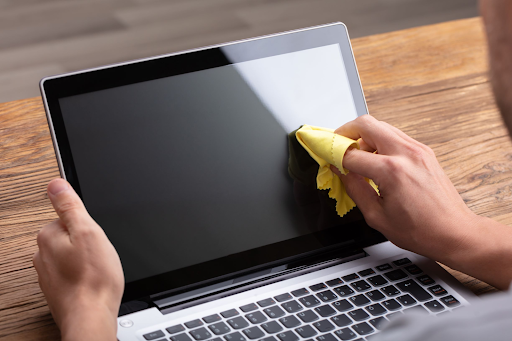
Bạn hãy vệ sinh máy tính đúng cách, đúng kỹ thuật để bảo vệ màn hình
3.5. Cài đặt thói quen sử dụng phần mềm khoa học
-
Độ sáng vừa phải: Đừng luôn để độ sáng 100% nếu không cần thiết. Việc này vừa gây mỏi mắt, vừa làm giảm tuổi thọ của đèn cao áp và tấm nền.
-
Sử dụng hình nền chất lượng: Hãy chọn hình nền có độ phân giải tương ứng với máy để tránh cảm giác màn hình máy tính bị nhòe ảo do ảnh chất lượng thấp.
4. Một số câu hỏi thường gặp về màn hình bị nhòe
4.1. Nhòe màu hồng có phải lỗi nặng không?
CÓ. Tình trạng màn hình nhòe màu hồng thường liên quan đến lỗi tấm nền hoặc lỗi chip xử lý hình ảnh. Đây được coi là một lỗi khá nghiêm trọng và thường cần phải can thiệp chuyên sâu vào phần cứng mới có thể xử lý triệt để.
4.2. Làm sao để xác định màn hình nhòe do phần mềm hay phần cứng?
Một mẹo nhỏ là bạn hãy thử kết nối laptop với một màn hình rời thông qua cổng HDMI hoặc VGA. Nếu màn hình rời hiển thị bình thường thì lỗi nằm ở màn hình laptop của bạn (phần cứng). Nếu cả hai đều bị nhòe, khả năng cao là do driver hoặc chip VGA.
4.3. Màn hình nhòe có sửa được tại nhà không?
Tuỳ thuộc vào lỗi hư hại từ máy tính, nếu lỗi do driver hoặc cài đặt sai độ phân giải, bạn hoàn toàn có thể tự xử lý. Tuy nhiên, nếu liên quan đến cáp, đèn cao áp hay chip VGA, bạn nên mang máy đến các trung tâm sửa chữa uy tín để được hỗ trợ chuyên nghiệp.
4.4. Sửa màn hình laptop bị nhòe có đắt không?
Chi phí sẽ tùy thuộc vào mức độ hư hại. Việc thay cáp hay sửa cao áp thường có giá vừa phải. Tuy nhiên, nếu phải thay toàn bộ tấm nền màn hình mới hoặc sửa chip VGA, chi phí có thể sẽ cao hơn một chút.
5. Tổng kết
Việc màn hình bị nhòe chắc chắn sẽ gây ra không ít phiền toái cho công việc và giải trí của bạn. MemoryZone hy vọng qua những chia sẻ trên, bạn đã nắm rõ được nguyên nhân cũng như cách xử lý phù hợp cho thiết bị của mình. Chúc bạn sớm khắc phục được sự cố và có những trải nghiệm mượt mà nhất nhé!


