


NuPhy Touch Zone là gì? Tất cả những điều cần biết trước khi chọn mua
NuPhy liên tục mang đến những ý tưởng mới trên các dòng bàn phím của mình và Touch Zone là một trong số đó. Tính năng này xuất hiện trên NuPhy Node75 với thiết kế khá lạ mắt, làm cho nhiều người tò mò về tính tiện dụng của nó. Vậy NuPhy Touch Zone là gì? Xem ngay bài viết bên dưới!
1. NuPhy Touch Zone là gì?
Định nghĩa NuPhy Touch Zone là gì hẳn còn khá mới mẻ với nhiều người dùng. Thực tế, NuPhy Touch Zone là dải cảm ứng thông minh được tích hợp ở góc trên bên phải của bàn phím NuPhy Node75. Dải cảm ứng này sẽ thay thế cho núm xoay vật lý thường thấy trên nhiều mẫu bàn phím cơ hiện nay.
Thay vì phải xoay knob hoặc nhấn các tổ hợp phím, người dùng chỉ cần thực hiện những thao tác đơn giản như chạm, chạm đúp hoặc vuốt sang trái/phải để điều khiển nhanh các chức năng đã được cài đặt trước. Điểm thú vị của NuPhy Touch Zone không chỉ nằm ở tính thẩm mỹ, giúp bàn phím trông hiện đại, tối giản hơn, mà còn tăng thêm tính linh hoạt trong quá trình sử dụng.
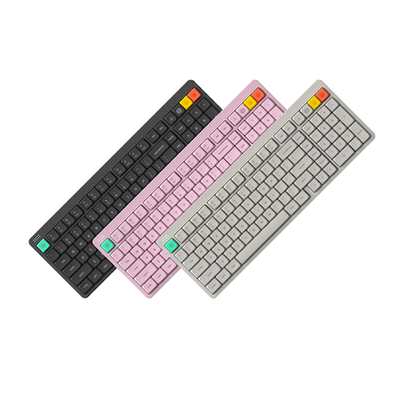
NuPhy Touch Zone cải tiến về ngoại hình và tính năng
2. NuPhy Touch Zone dùng để làm gì?
Sau khi hiểu rõ NuPhy Touch Zone là gì, nhiều người dùng thắc mắc liệu tính năng này có thực sự hữu ích trong quá trình sử dụng hằng ngày hay không. Cụ thể:
2.1. Điều chỉnh âm lượng nhanh
Đây là tính năng dễ dùng và thực tế nhất của Touch Zone. Thay vì phải nhấn tổ hợp phím Fn hoặc tìm nút chỉnh âm lượng trên máy tính, bạn chỉ cần vuốt nhẹ trên vùng cảm ứng để tăng hoặc giảm âm lượng ngay lập tức.
Hơn thế nữa, khi đang làm việc hay nghe nhạc, thao tác này sẽ giúp tiết kiệm thời gian đáng kể. Chỉ cần một cú vuốt nhẹ là bạn đã có thể điều chỉnh âm thanh theo ý muốn mà không làm gián đoạn công việc.
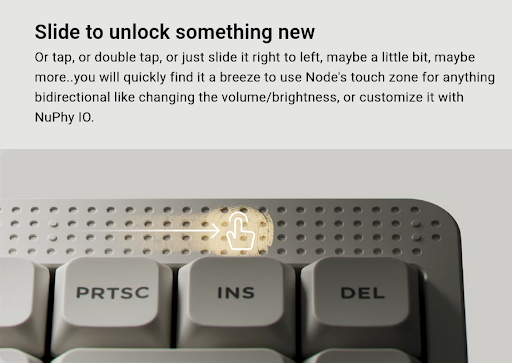
NuPhy Touch Zone bật/tắt âm thanh độc đáo
2.2. Điều khiển media (play/pause, next, prev)
Ngoài chỉnh âm lượng, Touch Zone còn hỗ trợ các thao tác điều khiển media cơ bản như:
-
Phát/ tạm dừng nhạc
-
Chuyển bài tiếp theo
-
Quay lại bài trước
-
Tạm dừng video hoặc nội dung đang phát
Khả năng điều khiển media đặc biệt tiện lợi nếu bạn thường nghe nhạc khi làm việc hay giải trí trên laptop mà không muốn liên tục chuyển đổi qua lại giữa các cửa sổ.
2.3. Gán macro hoặc shortcut tùy chỉnh
Thông qua phần mềm NuPhy IO, người dùng có thể tùy chỉnh Touch Zone để thực hiện nhiều lệnh khác nhau theo nhu cầu cá nhân, chẳng hạn như:
-
Mở ứng dụng thường dùng
-
Chụp màn hình
-
Mở trình duyệt
-
Kích hoạt tổ hợp phím làm việc
-
Chạy macro phục vụ chơi game, công việc
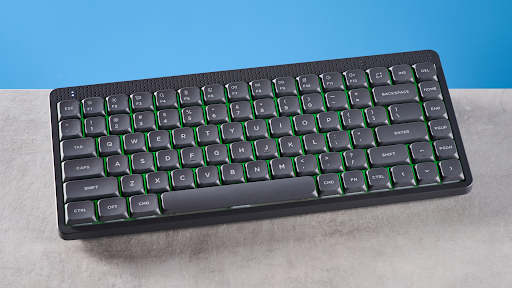
NuPhy Touch Zone tuỳ chỉnh theo cá nhân
2.4. Tăng trải nghiệm thao tác một chạm
Với những người dùng yêu thích sự nhanh gọn thì trải nghiệm thao tác một chạm bởi NuPhy Touch Zone vô cùng thú vị. Thay vì phải nhớ nhiều tổ hợp phím hoặc thao tác bằng chuột, mọi thứ giờ đây được rút gọn chỉ còn một lần chạm, vuốt.
Bên cạnh đó, cảm giác sử dụng NuPhy Touch Zone cũng hiện đại hơn, mới lạ hơn so với bàn phím truyền thống. Dù không phải là tính năng bắt buộc phải có, nhưng Touch Zone vẫn mang lại trải nghiệm khá tiện lợi cho người dùng thích sự tối giản và công nghệ mới.
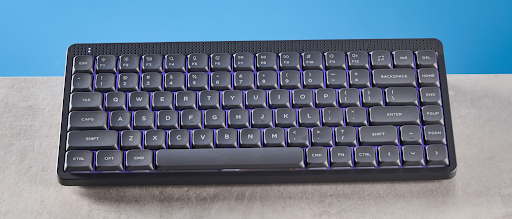
NuPhy Touch Zone mang trải nghiệm mới lạ
3. Cách sử dụng NuPhy Touch Zone hiệu quả
Việc làm quen với NuPhy Touch Zone có thể sẽ mất một chút thời gian trong giai đoạn đầu. Tuy nhiên, khi đã quen thao tác, bạn sẽ cảm thấy việc chạm hay vuốt để điều khiển nhanh, tiện lợi hơn khá nhiều so với cách làm truyền thống. Thế cách sử dụng NuPhy Touch Zone là gì?
3.1. Các thao tác chạm phổ biến
NuPhy Touch Zone thiết kế các cử chỉ rất tự nhiên, tương tự như cách bạn dùng trackpad trên laptop:
-
Vuốt ngang: Đây là thao tác quan trọng nhất. Bạn vuốt từ trái sang phải để tăng âm lượng hoặc tăng độ sáng màn hình và vuốt ngược lại để giảm. Tốc độ vuốt sẽ quyết định mức độ thay đổi nhanh hay chậm.
-
Chạm đơn: Thao tác này thường được mặc định để tạm dừng/phát nhạc. Bạn chỉ cần nhấp nhẹ vào bất kỳ điểm nào trên dải cảm ứng.
-
Chạm đúp: Bạn có thể cài đặt thao tác này để mở nhanh một ứng dụng hay dùng (Chrome hoặc Spotify) hoặc để tắt nhanh âm thanh.
-
Chạm và giữ: Thao tác này thường dùng để chuyển đổi giữa các chế độ đèn LED của dải Touch Zone hay các profile làm việc khác nhau.
3.2. Cách tùy chỉnh Touch Zone qua phần mềm
Để cá nhân hóa vùng chạm của Touch Zone, bạn không thể bỏ qua phần mềm hỗ trợ (thường qua trình duyệt web hỗ trợ VIA hoặc phần mềm riêng của hãng):
-
Gán lại chức năng: Trong giao diện phần mềm, bạn sẽ thấy khu vực dành riêng cho Touch Zone. Tại đây, bạn có thể thay đổi lệnh "vuốt" từ chỉnh âm lượng sang cuộn trang hoặc tua nhanh video trong Premiere.
-
Thiết lập Macro: Đây là tính năng nâng cao, bạn có thể gán một chuỗi lệnh phức tạp (ví dụ: nhấn đồng thời Ctrl + Shift + Alt + S để lưu ảnh cho Web) vào một cú chạm trên Touch Zone.
-
Chỉnh độ nhạy: Bạn có thể tùy chỉnh độ nhạy (tăng/ giảm) của Touch Zone trong phần cài đặt.
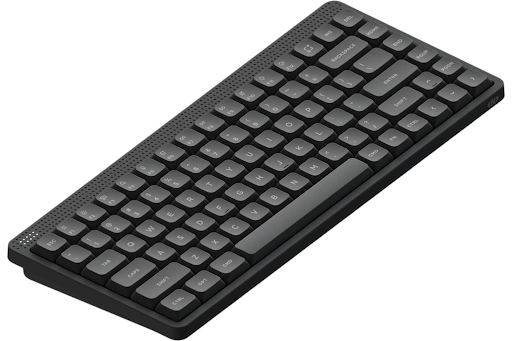
Cài đặt NuPhy Touch Zone qua phần mềm để tương thích người dùng
3.3. Tips sử dụng mượt mà hơn
Để dải cảm ứng trên NuPhy Touch Zone luôn phản hồi một cách chính xác, bỏ túi ngay những mẹo hay từ MemoryZone:
-
Sử dụng phần thịt đầu ngón tay: Cảm biến điện dung hoạt động tốt nhất khi có diện tích tiếp xúc vừa đủ, thế nên bạn tránh dùng móng tay hoặc chạm quá nhẹ bằng chóp ngón tay.
-
Giữ bề mặt luôn sạch sẽ: Bụi bẩn và mồ hôi tay tích tụ lâu ngày có thể làm giảm độ nhạy. Do đó, bạn nên dùng một chiếc khăn sợi mềm hơi ẩm để lau nhẹ dải Touch Zone sau mỗi ngày làm việc.
-
Kết hợp với đèn LED báo hiệu: Hãy chú ý dải đèn LED chạy dọc Touch Zone để xác định mức âm lượng hay xác nhận bạn đã chạm thành công. Khi nhìn vào đèn, bạn sẽ biết mình đã thao tác đúng hay chưa mà không cần nhìn lên màn hình.
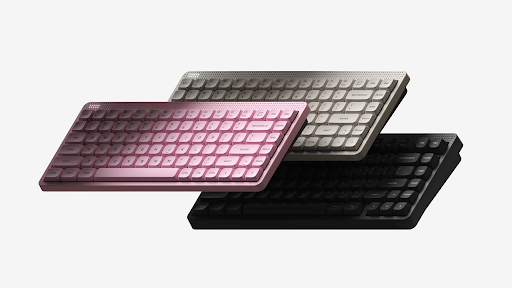
Bỏ túi các mẹo khi sử dụng NuPhy Touch Zone
4. Có nên chọn bàn phím có NuPhy Touch Zone không?
Việc có nên chọn bàn phím tích hợp NuPhy Touch Zone hay không sẽ phụ thuộc khá nhiều vào thói quen sử dụng và sở thích cá nhân của mỗi người. Cụ thể:
NuPhy Touch Zone phù hợp với:
-
Designer, editor: Dễ thao tác khi cần tua timeline video, chỉnh âm lượng hay tinh chỉnh nhanh trong quá trình làm việc sáng tạo.
-
Người thích công nghệ mới: Nếu bạn thích trải nghiệm các tính năng hiện đại, Touch Zone sẽ mang lại cảm giác khá mới mẻ và thú vị.
-
Người yêu thích phong cách tối giản: Thiết kế cảm ứng giúp bàn phím trông gọn gàng hơn so với các mẫu có núm xoay vật lý.
5. Một số câu hỏi thường gặp (FAQ)
5.1. NuPhy Touch Zone có tắt được không?
Được. Việc bật/tắt có thể thực hiện nhanh thông qua tổ hợp phím tắt trên bàn phím hoặc thiết lập trong phần mềm quản lý của NuPhy.
5.2. Có thể tùy chỉnh chức năng không?
Có. NuPhy cho phép bạn can thiệp sâu vào từng thao tác trên Touch Zone. Từ việc mở trình duyệt, khởi động ứng dụng làm việc đến việc thực thi các chuỗi lệnh Macro phức tạp, giúp tăng tốc độ xử lý công việc.
5.3. Touch Zone có hao pin không?
Có, nhưng mức tiêu thụ khá thấp. Dù sử dụng công nghệ cảm biến điện dung, NuPhy Touch Zone chỉ hoạt động trên dải cảm ứng nhỏ nên không ảnh hưởng đáng kể đến thời lượng pin tổng thể của bàn phím. Ngay cả khi bạn bật hiệu ứng đèn LED trên khu vực này, mức hao pin vẫn không quá đáng kể.
5.4. Có thay thế hoàn toàn phím chức năng được không?
Được. Mặc dù Touch Zone rất tiện lợi cho các tác vụ nhanh, nhưng đối với những lệnh cần độ chính xác tuyệt đối hay phản hồi xúc giác, phím vật lý vẫn rất hữu ích.
6. Kết luận
Qua những thông tin hữu ích trên, chắc hẳn bạn đã hiểu rõ NuPhy Touch Zone là gì và vì sao tính năng này được nhiều người dùng quan tâm. Nếu yêu thích công nghệ mới hay phục vụ cho công việc sáng tạo, bạn có thể trải nghiệm dòng NuPhy Node75 tại MemoryZone để cảm nhận rõ sự khác biệt.


