


Keychron Launcher đã có Tiếng Việt: dễ dùng hơn bạn nghĩ
Nếu bạn đang dùng bàn phím của Keychron, có lẽ bạn đã từng: mua bàn phím về, cắm vào dùng rất đã, nhưng gần như chỉ dừng lại ở việc… gõ. Không phải vì bàn phím không có gì để vọc, mà ngược lại – Keychron có quá nhiều thứ để tùy chỉnh.
Nhưng trước đây Keychron Launcher chủ yếu dùng tiếng Anh. Không ít anh em không quen thuật ngữ, việc mở app lên để remap phím, chỉnh macro hay firmware đôi khi hơi “khó nhằn”. Bản thân mình cũng từng vài lần mở launcher, nhưng nhìn một lúc rồi cũng chỉ biết chỉnh vài thứ đơn giản.
Và tin vui cho anh em mê Keychron, Keychron Launcher có phiên bản hỗ trợ Tiếng Việt. Mình đã mạnh dạn trải nghiệm và từ một người chỉ dùng cơ bản, mình bắt đầu tận dụng được nhiều tính năng hơn.
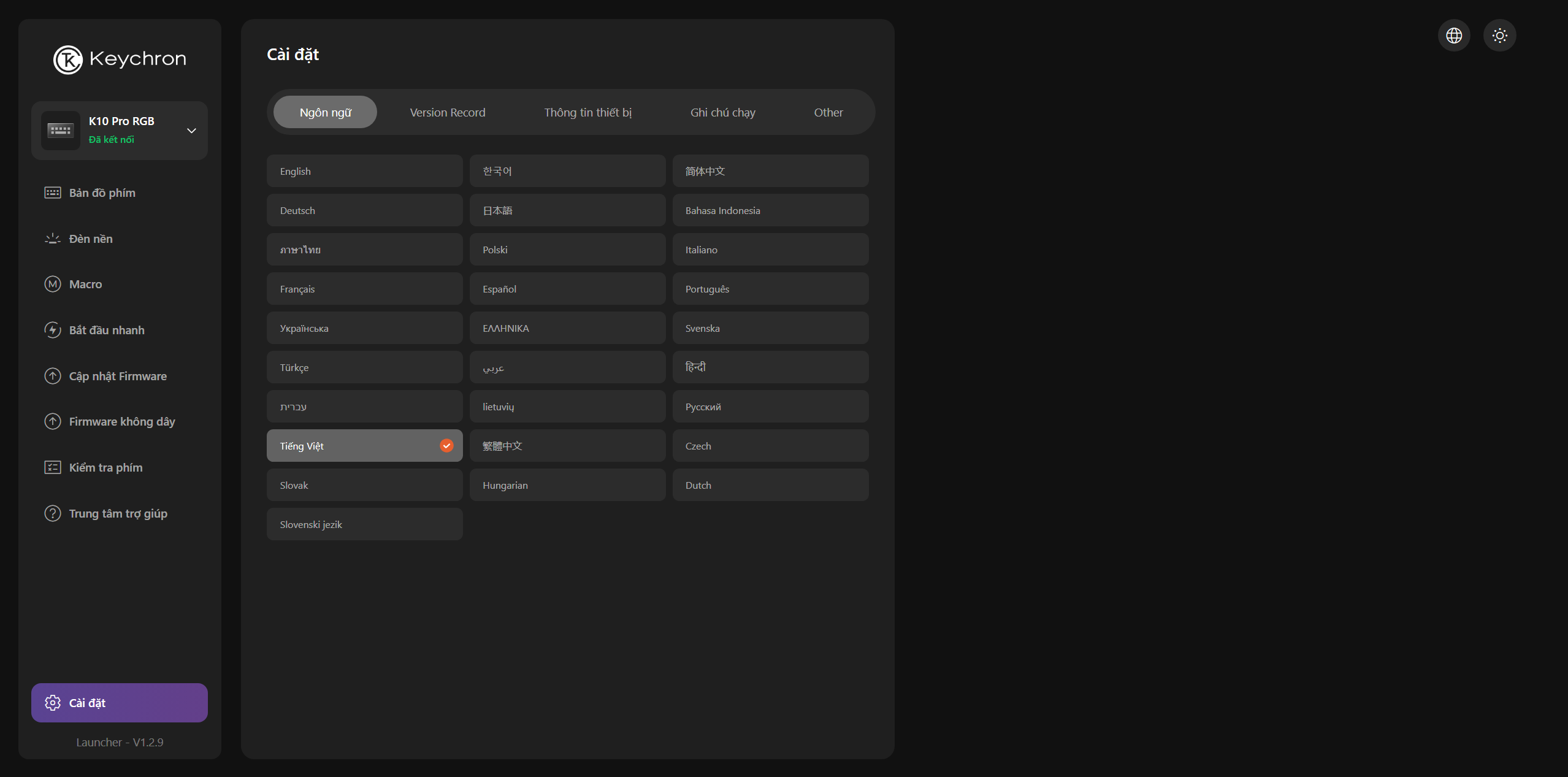
1. Keychron Launcher là gì và dùng để làm gì?
Hiểu đơn giản, Keychron Launcher là phần mềm giúp bạn toàn quyền kiểm soát bàn phím của mình. Thay vì chỉ gõ, bạn có thể tùy biến gần như mọi thứ:
- Gán lại chức năng cho từng phím (remap)
- Tạo macro để tự động hóa thao tác
- Tùy chỉnh hệ thống đèn RGB
- Cập nhật firmware trực tiếp
- Thiết lập các profile khác nhau cho từng nhu cầu
Những tính năng này thực ra đã có từ trước. Nhưng khi còn ở giao diện tiếng Anh, không phải ai cũng đủ tự tin để khai thác hết. Việc Việt hóa không làm thay đổi tính năng, nhưng lại giảm đáng kể rào cản tiếp cận.
2. Trải nghiệm thực tế: từ "e dè" đến "nghiện vọc" lúc nào không hay
2.1. Bản đồ phím - nơi bắt đầu mọi thứ
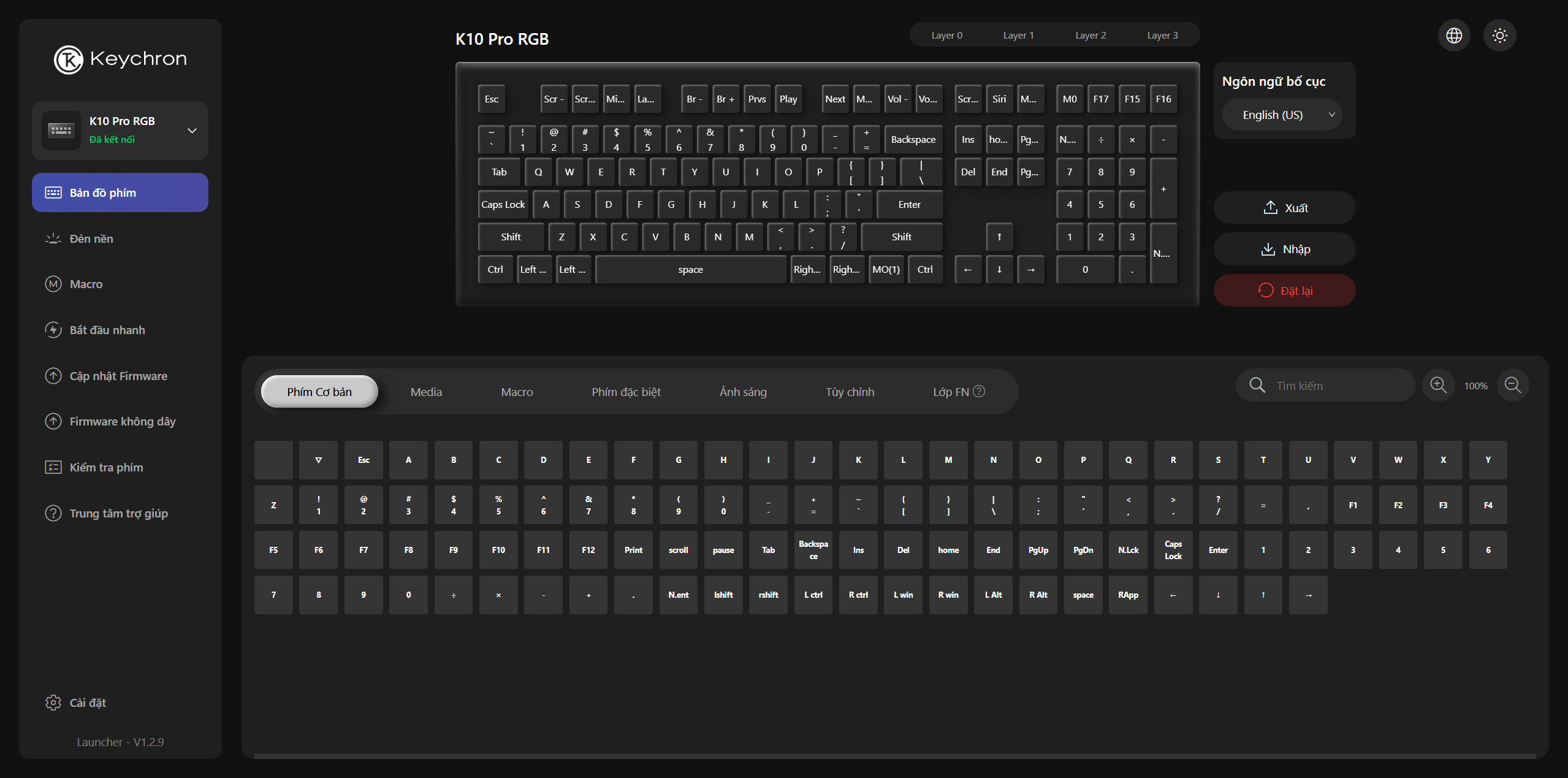
Phần mình dành thời gian nhiều nhất là tab “Bản đồ phím”. Khi mở lên, toàn bộ layout bàn phím sẽ hiển thị rõ ràng trên màn hình. Với chiếc K10 Pro mình đang dùng, từ hàng F, cụm numpad cho đến các phím điều hướng đều được thể hiện đầy đủ.
Mỗi phím đều hiển thị chức năng hiện tại, nên rất trực quan. Chỉ cần bấm vào một phím, bên dưới sẽ hiện ra danh sách các lựa chọn: phím cơ bản, media, macro, điều khiển đèn, chuyển layer… Việc remap trở nên đơn giản hơn rất nhiều.
Trước đây mình khá ngại chỉnh vì sợ bấm nhầm, nhưng giờ thì thoải mái thử nghiệm. Không thích thì chỉ cần một nút “Đặt lại” là quay về mặc định.
Bạn cũng có thể thay đổi ngôn ngữ bố cục, với gần 20 lựa chọn cho nhiều ngôn ngữ phổ biến hiện nay.
Ngoài ra, Keychron Launcher còn cho phép tạo đến 4 layout để dễ dàng custom theo mỗi mục đích khác nhau như làm việc, chơi game, giải trí,...
2.2. Đèn nền - phần “giải trí” nhưng dễ nghiện
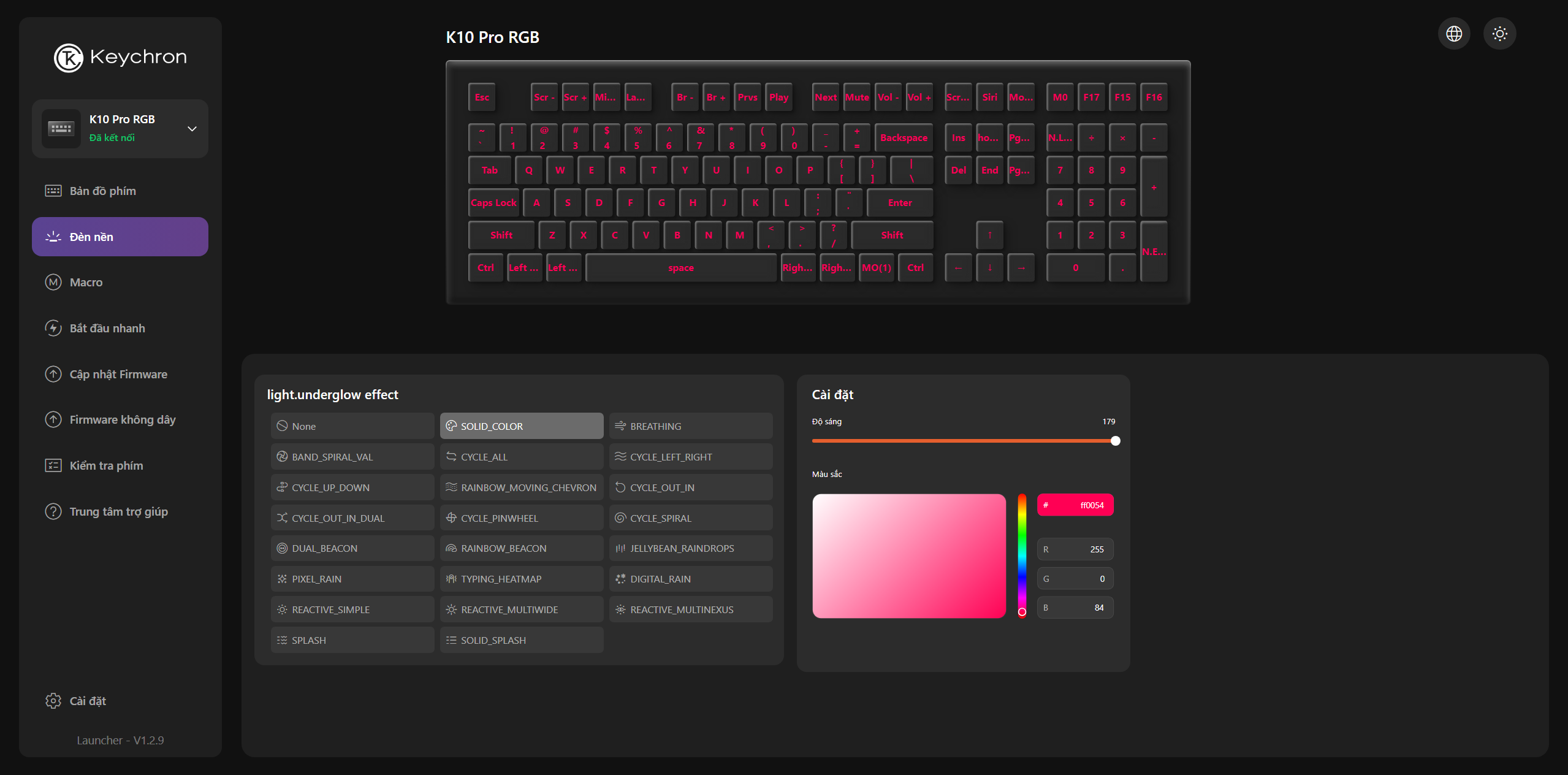
Nếu Bản đồ phím là phần chức năng, thì “Đèn nền” lại mang tính trải nghiệm nhiều hơn.
Danh sách hiệu ứng RGB khá đa dạng: từ tắt hẳn, màu đơn, thở cho đến các hiệu ứng cầu kỳ như cầu vồng hoặc phản ứng theo từng lần gõ. Tất cả đều có tên và minh họa rõ ràng.
Sau khi chọn hiệu ứng, chúng ta còn có thể chỉnh độ sáng và tốc độ bằng thanh trượt. Phần màu sắc cũng chi tiết với bảng chọn màu và thông số RGB cụ thể.
2.3. Macro - từ tính năng “khó gần” thành công cụ hữu ích
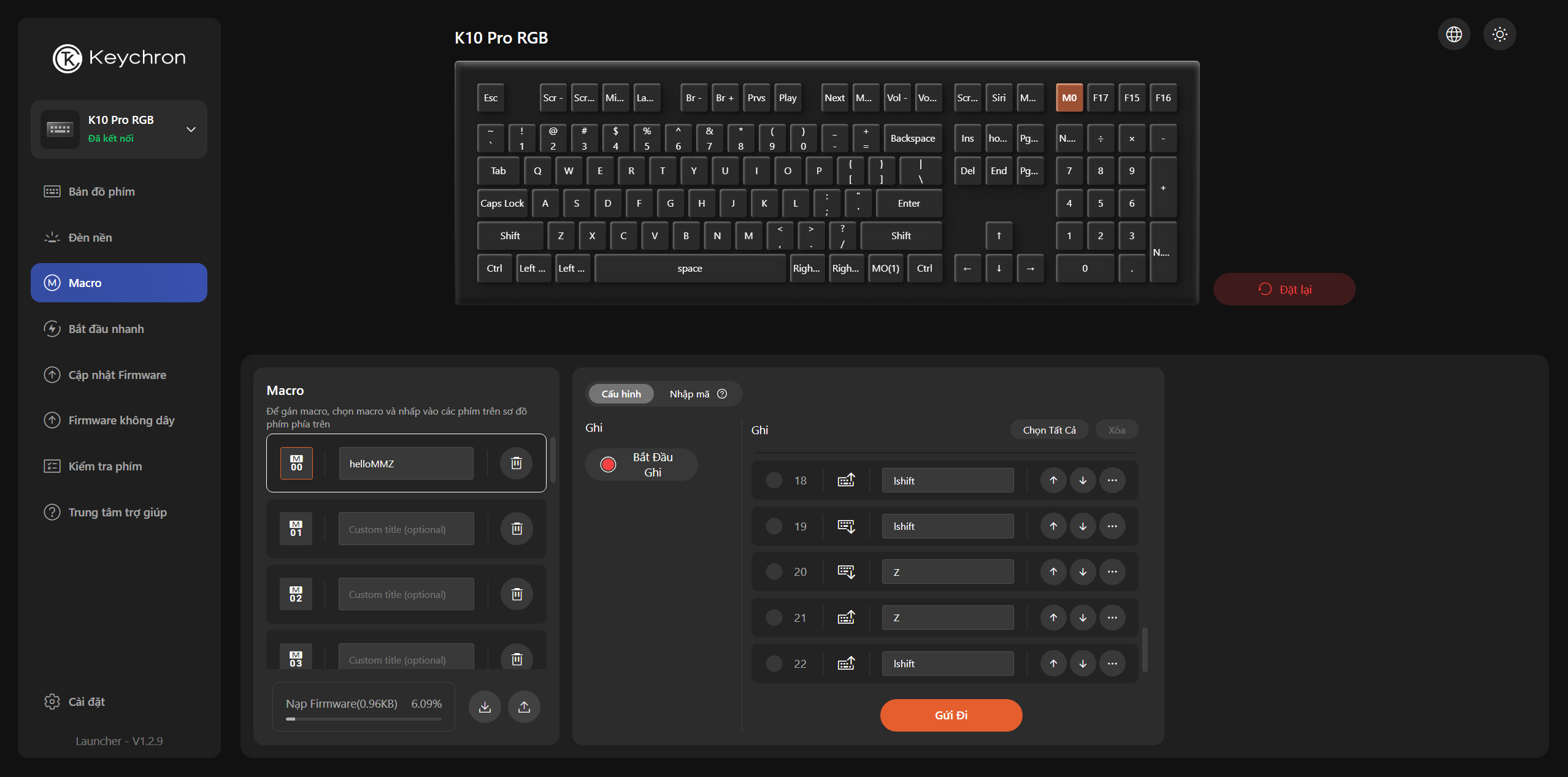
"Macro" là phần mình từng gần như không đụng tới trước đây. Nhưng với bản Tiếng Việt, mình bắt đầu thử và thấy không quá phức tạp như tưởng tượng.
Bạn có thể tạo macro bằng cách ghi lại chuỗi thao tác, sau đó chỉnh sửa nếu cần. Khi hoàn tất, chỉ việc gán macro đó vào một phím bất kỳ.
Nhờ giao diện rõ ràng và thuật ngữ dễ hiểu, mình bắt đầu tận dụng macro cho các thao tác lặp lại như tổ hợp phím, đoạn text mẫu hoặc workflow làm việc. Những thứ trước đây phải làm thủ công giờ được rút gọn đáng kể.
Hiện tại Keychron Laucher đang cho phép tạo 15 macro, quá đủ để gán tất cả những gì bạn muốn.
2.4. Bắt đầu nhanh - tiết kiệm thời gian mỗi ngày
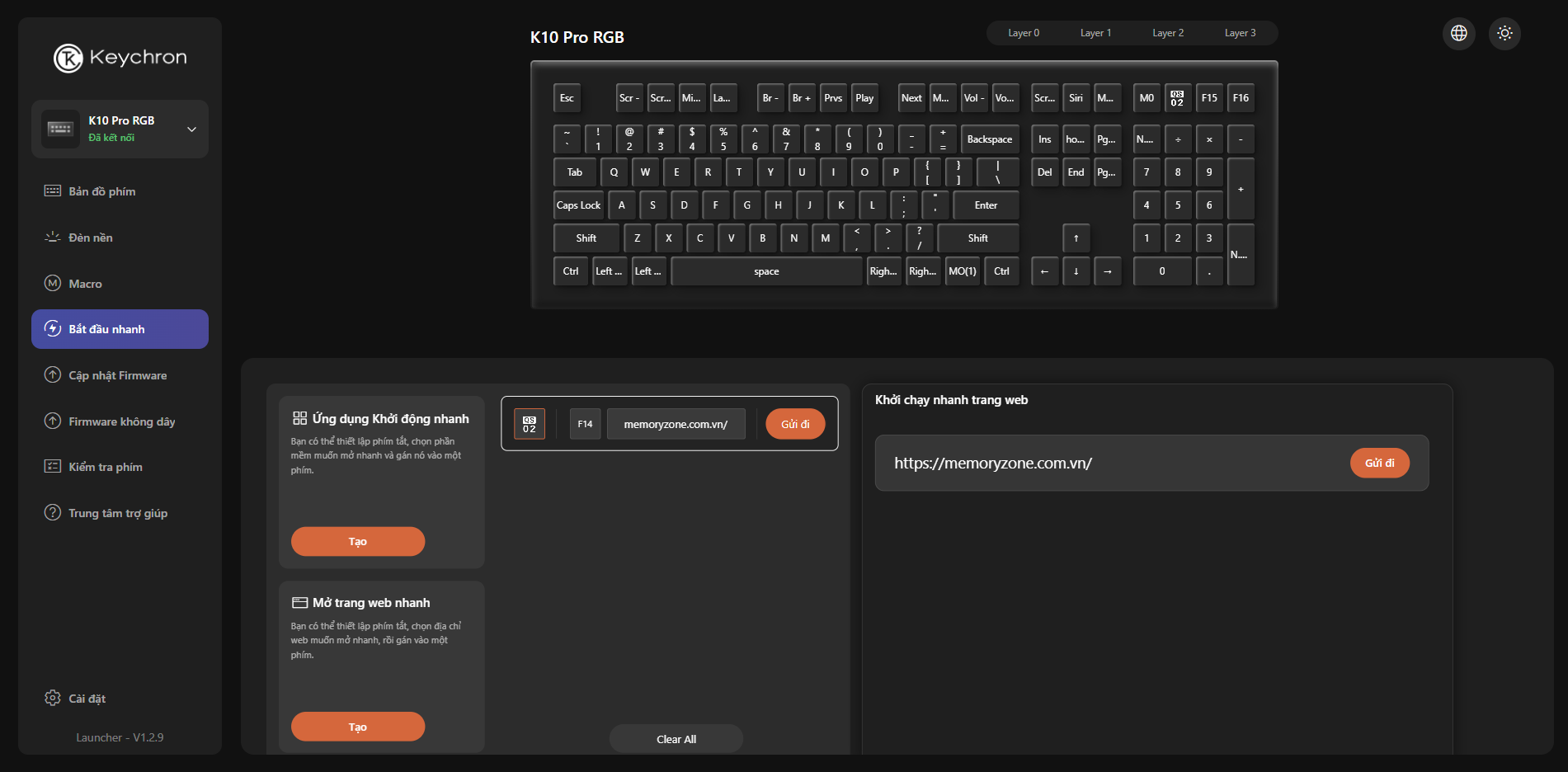
Và nếu bạn cũng giống mình, mỗi ngày đều mở các ứng dụng, website cố định hàng chục lần, thì tính năng mình thấy hữu ích nhất cho công việc là tab “Bắt đầu nhanh”.
Bạn có thể gán một phím để mở nhanh ứng dụng hoặc website. Ví dụ, mình gán một phím để mở trình duyệt, một phím khác để vào website MemoryZone. Từ đó, chỉ cần bấm một lần là vào đúng chỗ cần, không phải dùng chuột, không cần tìm kiếm.
Những thay đổi nhỏ như vậy nhưng dùng lâu sẽ thấy tiết kiệm được khá nhiều thao tác, tối ưu thời gian làm việc.
2.5. Cập nhật firmware - đơn giản hơn nhiều so với trước
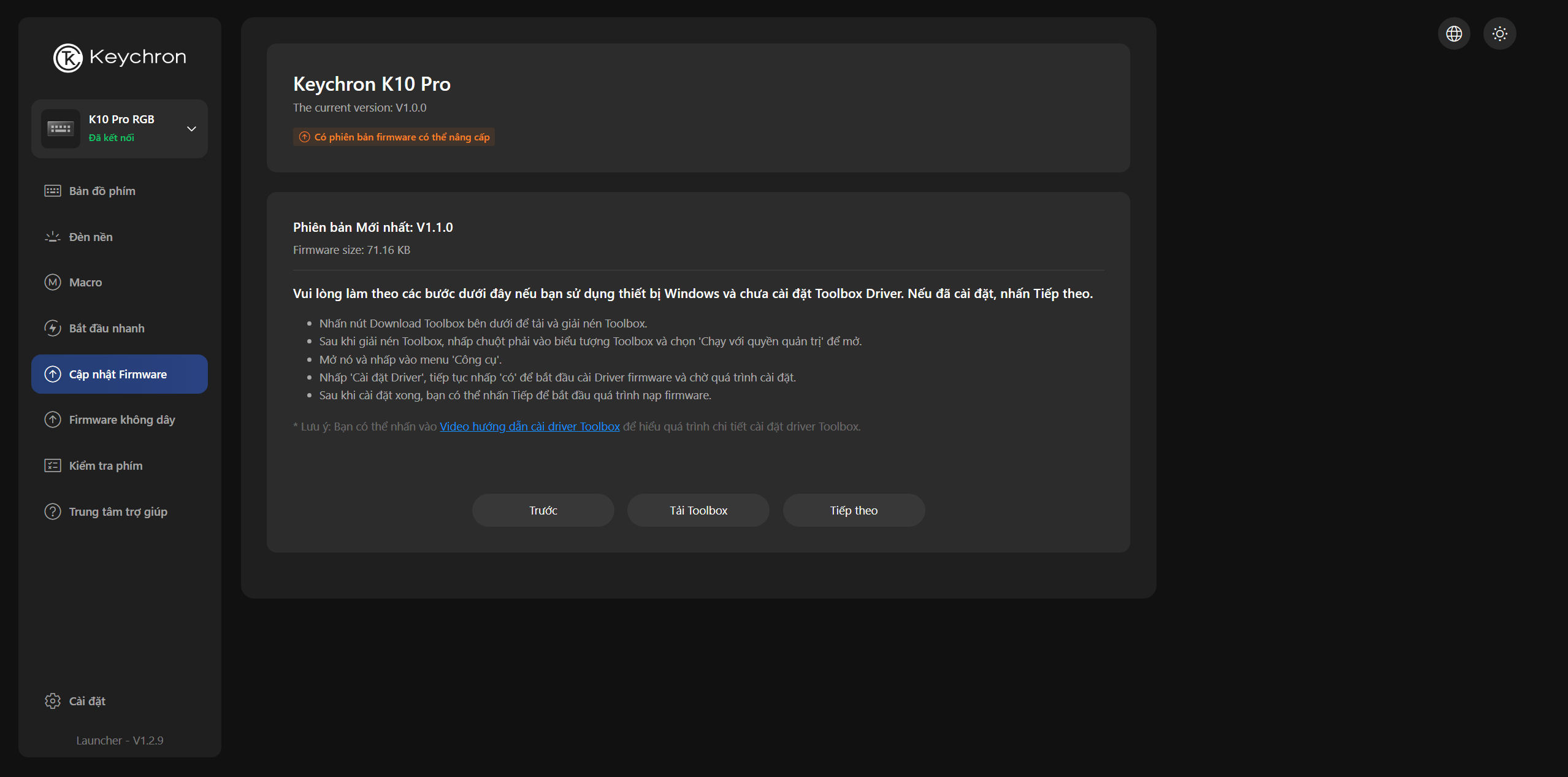
Trước đây, việc cập nhật firmware thường gắn với cảm giác khá “căng”: tải file, chạy tool, sợ lỗi. Nhưng trong Launcher, mọi thứ được tích hợp sẵn.
Ứng dụng hiển thị rõ phiên bản hiện tại, phiên bản mới nếu có, kèm hướng dẫn từng bước, đặc biệt là có cả video hướng dẫn.
Việc Việt hóa giúp phần này dễ tiếp cận hơn với người không rành kỹ thuật như mình, chỉ cần làm theo là xong, không cần tìm kiếm hay dịch từng bước nữa.
2.6. Kiểm tra phím - đơn giản nhưng hữu ích
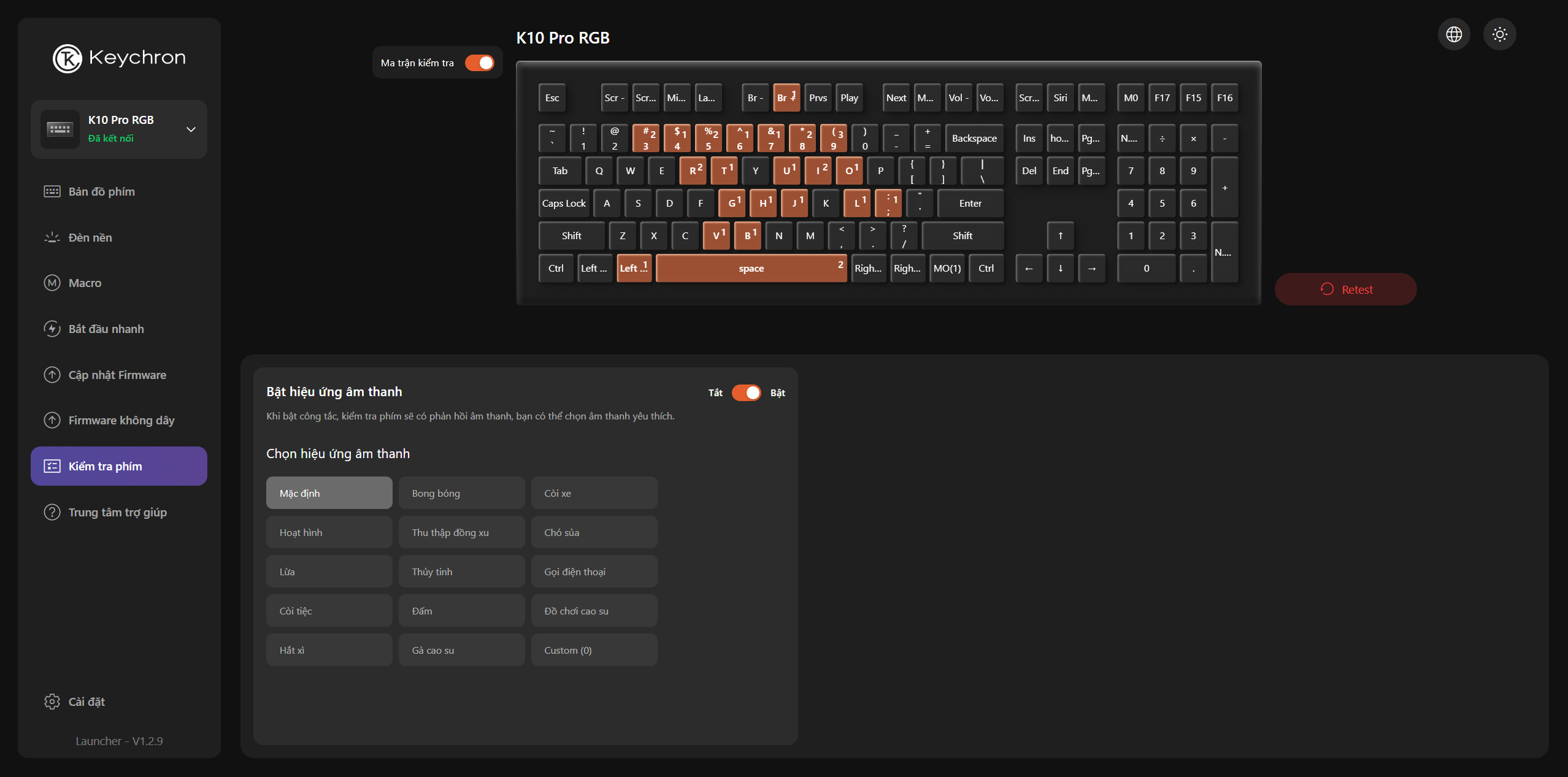
Việc "khám bệnh" cho bàn phím giờ cũng quá đơn giản với tab "kiểm tra phím" - hoạt động như một công cụ test nhanh. Khi gõ, từng phím sẽ sáng lên và hiển thị số lần nhấn.
Nhờ đó, bạn có thể dễ dàng phát hiện phím nào không hoạt động đúng. Ngoài ra còn có hiệu ứng âm thanh vui nhộn, giúp việc test đỡ nhàm chán hơn.
2.7. Trung tâm trợ giúp - nên được đầu tư hơn
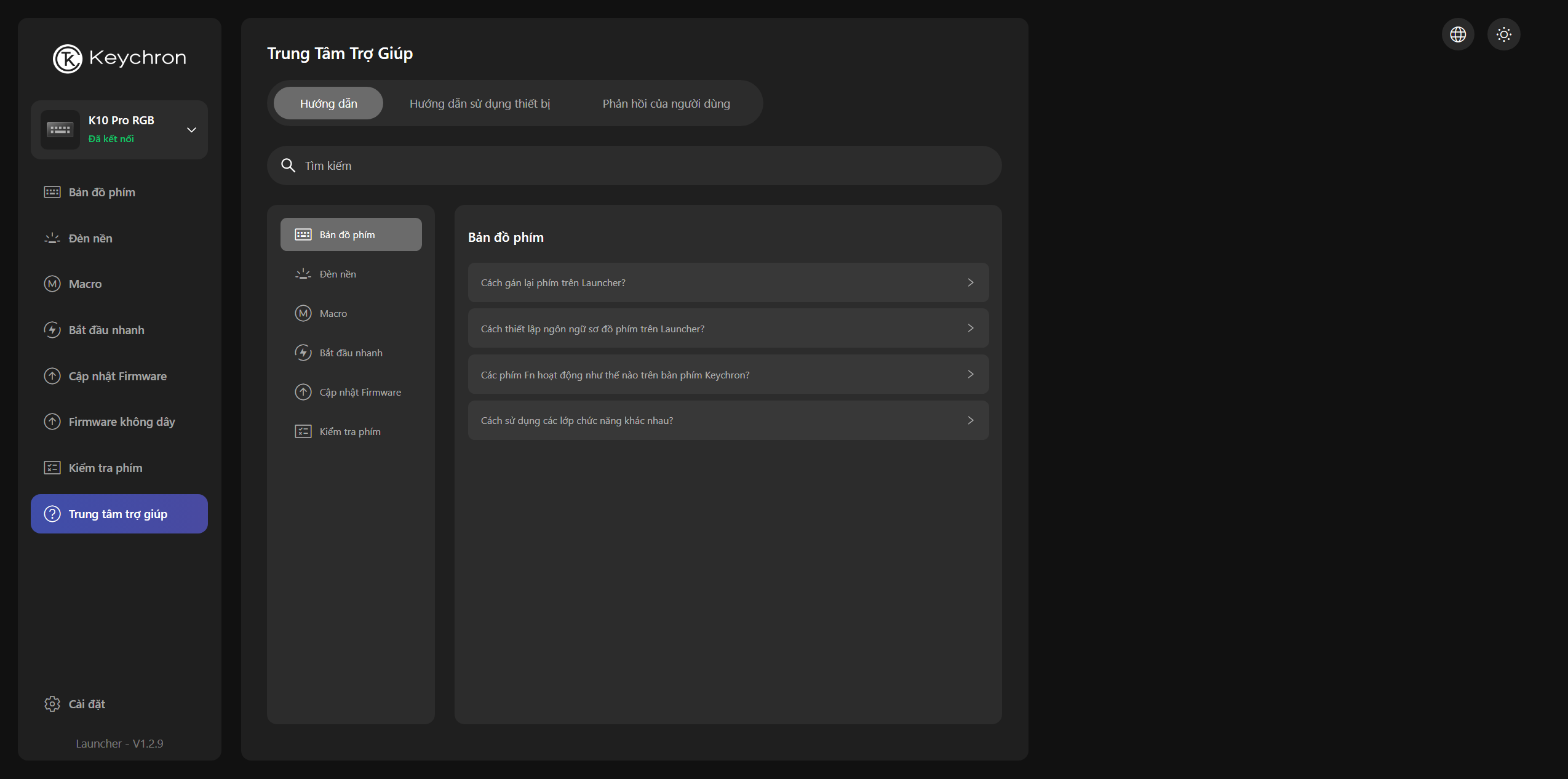
Một điểm mình đánh giá chưa cao là tab “Trung tâm trợ giúp”.
Mặc dù các câu hỏi phổ biến về remap, layer, Fn… đều được tổng hợp sẵn. Tuy nhiên khi click vào bạn lại được dẫn đễn web của hãng, với ngôn ngữ tiếng Anh... ở đây chúng ta cần một phần mềm dịch thuật nếu muốn đọc bằng tiếng Việt.
3. Những điểm mình đánh giá cao về Keychron Launcher tiếng Việt
Sau một thời gian sử dụng, có vài điểm mình thấy rõ ràng:
- Việt hóa giúp giảm rào cản tiếp cận đáng kể
- Giao diện vẫn giữ được sự gọn gàng, không bị rối
- Người dùng mới có thể bắt đầu mà không cần kiến thức kỹ thuật
- Các tính năng trước đây “bỏ phí” giờ có thể tận dụng tốt hơn
Điểm quan trọng nhất là cảm giác “dám vọc”. Khi hiểu mình đang làm gì, bạn sẽ tự tin thử nhiều thứ hơn.
4. Một vài góp ý để hoàn thiện hơn
Vì đây là bản cập nhật tiếng Việt cho phần mềm sẵn có nên vẫn còn một số điểm có thể cải thiện:
- Một vài thuật ngữ có thể tối ưu để gần với cách dùng của người dùng Việt
- Phần trung tâm trợ giúp nên cập nhật thêm tiếng Việt ở cả trang đích
5. Kết luận: đã đến lúc thử lại Keychron Launcher
Nếu trước đây bạn từng dùng bàn phím của Keychron nhưng chỉ dừng ở mức cơ bản vì ngại launcher, thì phiên bản Tiếng Việt là một lý do rất hợp lý để bắt tay vào thử. Tận dụng hết những gì bàn phím có thể làm biến chiếc bàn phím cơ bản thành công cụ của riêng bạn.
Bạn có thể sử dụng Keychron Launcher ngay trên trình duyệt tại đây: https://launcher.keychron.com. Hiện ứng dụng đã hỗ trợ tiếng Việt và tương thích với tất cả các dòng bàn phím Keychron.
Nếu có thời gian, hãy thử dành vài phút để khám phá. Bạn sẽ bất ngờ với "trình" của bản thân đó!
Còn nếu chưa từng sử dụng Keychron thì bạn có thể tìm mua bàn phím Keychron chính hãng tại MemoryZone nhé!


