


SSD không chạy đúng tốc độ: Nguyên nhân và cách khắc phục
SSD không chạy đúng tốc độ có thể do giới hạn kết nối, nhiệt độ, dung lượng trống, TRIM hoặc firmware, không phải lúc nào cũng do lỗi ổ đĩa. Cùng MemoryZone tìm hiểu các nguyên nhân phổ biến và cách kiểm tra, khắc phục để SSD hoạt động với hiệu năng phù hợp.
1. Vì sao tốc độ SSD thực tế không giống thông số công bố?
Tốc độ SSD được nhà sản xuất công bố thường nổi bật ở chỉ số đọc/ghi tuần tự (sequential read/write), được đo trong những điều kiện kiểm thử nhất định. Chỉ số này thể hiện khả năng xử lý các khối dữ liệu lớn liên tục nên không phản ánh đầy đủ hiệu năng của SSD trong mọi tác vụ thực tế.
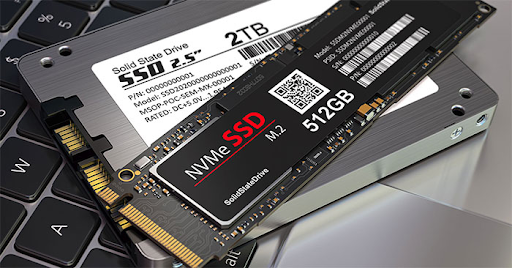
Tốc độ thực tế phụ thuộc tác vụ
Khi khởi động Windows, mở ứng dụng hoặc chơi game, SSD còn phải truy xuất nhiều tệp nhỏ ở các vị trí khác nhau. Hiệu năng lúc này liên quan đến đọc/ghi ngẫu nhiên (random read/write), IOPS và độ trễ, đồng thời chịu ảnh hưởng từ CPU, RAM và phần mềm. Vì vậy, tốc độ hoặc trải nghiệm thực tế thấp hơn thông số công bố chưa đủ để kết luận SSD không chạy đúng tốc độ hay đang gặp lỗi.
2. Những yếu tố ảnh hưởng đến tốc độ SSD
Có nhiều nguyên nhân khiến SSD không chạy đúng tốc độ, từ cách lắp đặt phần cứng cho đến những thiết lập phần mềm mà người dùng thường bỏ qua. Nắm rõ từng yếu tố sẽ giúp bạn khoanh vùng và xử lý đúng trọng tâm.
2.1. Chuẩn kết nối và khả năng tương thích phần cứng
Chuẩn kết nối là một trong những yếu tố đầu tiên cần kiểm tra khi SSD không đạt tốc độ. Chẳng hạn, SSD NVMe PCIe 4.0 vẫn có thể hoạt động khi lắp vào khe M.2 PCIe 3.0 tương thích, nhưng băng thông sẽ bị giới hạn theo chuẩn PCIe 3.0 nên không thể khai thác tốc độ tối đa của ổ. Ngoài thế hệ PCIe, số lane được cấp cho khe M.2 và cách mainboard phân bổ băng thông cũng có thể ảnh hưởng đến hiệu năng.
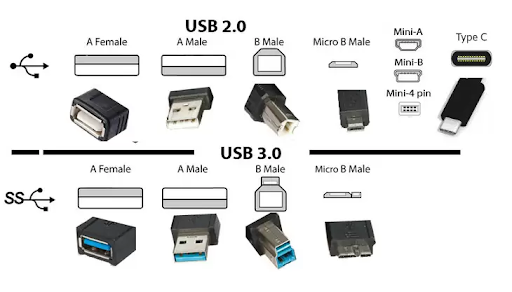
Chuẩn kết nối quyết định băng thông SSD
Với SSD gắn ngoài chạy chậm, cần kiểm tra cả SSD, enclosure, cáp và cổng kết nối. Ví dụ, USB 3.2 Gen 1 có tốc độ truyền tín hiệu tối đa 5Gbps nên có thể trở thành điểm nghẽn đối với SSD NVMe tốc độ cao. Cáp không đáp ứng đúng chuẩn, enclosure có băng thông thấp hoặc kết nối qua hub cũng có thể giới hạn tốc độ truyền dữ liệu.
2.2. Nhiệt độ và hiệu suất hoạt động của SSD
SSD NVMe hiệu năng cao có thể sinh nhiều nhiệt khi đọc/ghi dữ liệu liên tục. Khi nhiệt độ đạt đến ngưỡng giới hạn của từng mẫu SSD, bộ điều khiển có thể kích hoạt thermal throttling, chủ động giảm hiệu năng để duy trì nhiệt độ vận hành an toàn. Vì vậy, SSD có thể đạt tốc độ cao lúc đầu nhưng giảm tốc khi hoạt động nặng trong thời gian dài.
Để duy trì tốc độ SSD ổn định, người dùng nên sử dụng heatsink phù hợp cho SSD M.2 và đảm bảo luồng khí trong thùng máy thông thoáng. Tuy nhiên, nếu tốc độ ghi giảm sau khi sao chép lượng lớn dữ liệu, cần kiểm tra thêm nhiệt độ và bộ nhớ đệm SLC trước khi kết luận nguyên nhân do quá nhiệt.
2.3. Dung lượng trống trên SSD
Khi SSD gần đầy, số lượng block trống để ghi dữ liệu mới giảm xuống, khiến bộ điều khiển phải thực hiện nhiều tác vụ quản lý và Garbage Collection hơn. Điều này có thể làm tốc độ ghi giảm, đặc biệt khi sao chép lượng lớn dữ liệu hoặc thực hiện các tác vụ ghi liên tục.
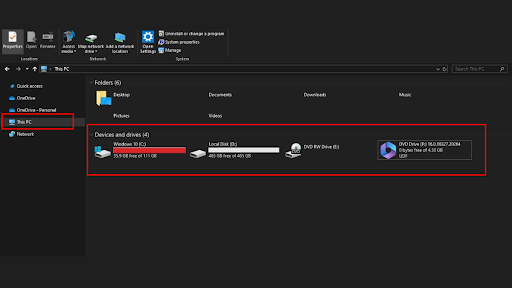
SSD gần đầy có thể giảm hiệu suất khi ghi dữ liệu
Mức độ giảm tốc phụ thuộc vào từng loại SSD, controller, NAND, bộ nhớ đệm và cơ chế over-provisioning. Vì vậy, người dùng nên duy trì một khoảng dung lượng trống hợp lý, thường xuyên xóa file không cần thiết hoặc di chuyển dữ liệu ít sử dụng sang ổ khác để SSD có đủ không gian quản lý dữ liệu và duy trì hiệu năng ổn định.
2.4. TRIM và khả năng quản lý dữ liệu
TRIM cho phép hệ điều hành thông báo cho SSD những block dữ liệu không còn được sử dụng sau khi tệp bị xóa. Nhờ đó, SSD có thể quản lý các vùng nhớ hiệu quả hơn và hỗ trợ quá trình Garbage Collection, góp phần duy trì hiệu suất ghi trong quá trình sử dụng lâu dài.
Trên Windows, bạn có thể mở Command Prompt với quyền Administrator và nhập fsutil behavior query DisableDeleteNotify. Nếu kết quả trả về DisableDeleteNotify = 0, Windows đang cho phép gửi thông báo TRIM; nếu là 1, tính năng này đang bị vô hiệu hóa. Khi cần kích hoạt lại, có thể nhập fsutil behavior set DisableDeleteNotify 0.
2.5. Firmware và Driver của SSD
Firmware và driver có thể ảnh hưởng đến khả năng tương thích, độ ổn định và hiệu năng của SSD trong một số hệ thống. Firmware cũ có thể tồn tại lỗi hoặc vấn đề tương thích, trong khi driver chipset, storage controller hoặc BIOS/UEFI chưa phù hợp cũng có thể khiến SSD hoạt động chưa đúng như mong đợi.
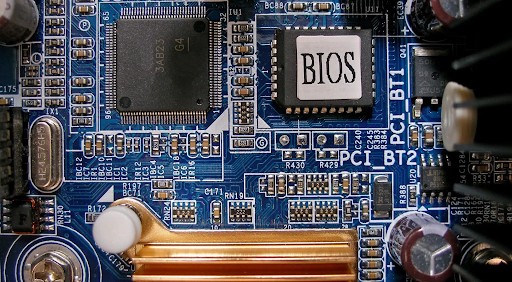
Firmware và driver phù hợp giúp SSD hoạt động ổn định hơn
Khi SSD không chạy đúng tốc độ, người dùng nên kiểm tra firmware và các bản cập nhật liên quan từ nhà sản xuất. Các công cụ quản lý SSD chính hãng có thể hỗ trợ kiểm tra tình trạng ổ, cập nhật firmware và quản lý một số tính năng. Trước khi cập nhật firmware hoặc BIOS/UEFI, nên sao lưu dữ liệu quan trọng và sử dụng đúng phiên bản dành cho thiết bị.
3. Cách kiểm tra và đánh giá tốc độ hoạt động của SSD
Để xác định SSD có đang chạy đúng tốc độ hay không, bạn nên kết hợp benchmark với thông tin về chuẩn kết nối, nhiệt độ và tình trạng sức khỏe của ổ thay vì chỉ dựa vào cảm nhận khi sử dụng.
-
Benchmark tốc độ bằng CrystalDiskMark: Kiểm tra tốc độ đọc/ghi tuần tự và ngẫu nhiên. Có thể đối chiếu kết quả SEQ1M với thông số nhà sản xuất trong điều kiện kiểm tra tương đương, đồng thời tham khảo RND4K để đánh giá khả năng xử lý các khối dữ liệu nhỏ, ngẫu nhiên.
-
Kiểm tra chuẩn kết nối bằng CrystalDiskInfo: Xem thông tin Transfer Mode để kiểm tra chế độ truyền dữ liệu mà hệ thống nhận diện, đồng thời theo dõi nhiệt độ SSD trong quá trình sử dụng.
-
Kiểm tra tình trạng sức khỏe SSD: Nếu tốc độ giảm bất thường hoặc ổ đã sử dụng trong thời gian dài, bạn nên kiểm tra sức khỏe SSD để theo dõi mức hao mòn, cảnh báo sức khỏe và các chỉ số S.M.A.R.T./NVMe Health liên quan.
-
Đối chiếu với thông số của đúng phiên bản SSD: So sánh kết quả benchmark với đúng model và mức dung lượng đang sử dụng. Nếu tốc độ tuần tự thấp hơn đáng kể so với mức SSD và giao tiếp có khả năng đạt được, hãy kiểm tra thêm khe cắm, chuẩn PCIe/SATA/USB, nhiệt độ và cấu hình hệ thống.
Benchmark giúp xác định SSD có đang hoạt động đúng tốc độ
4. FAQs - Một số câu hỏi thường gặp về tốc độ SSD
Dưới đây là giải đáp nhanh một số thắc mắc thường gặp khi SSD không chạy đúng tốc độ hoặc có hiệu năng thấp hơn kỳ vọng.
4.1. SSD chạy chậm có phải là SSD bị lỗi không?
Không hẳn. SSD chạy chậm có thể do giới hạn chuẩn kết nối, nhiệt độ cao, dung lượng gần đầy, TRIM, firmware hoặc cấu hình hệ thống. Nếu ổ xuất hiện lỗi đọc/ghi hoặc cảnh báo S.M.A.R.T./NVMe Health bất thường, bạn nên kiểm tra kỹ hơn và sao lưu dữ liệu quan trọng.
4.2. SSD gần đầy có làm giảm tốc độ không?
Có thể. Khi SSD gần đầy, số lượng block trống giảm khiến quá trình quản lý và ghi dữ liệu kém thuận lợi hơn, từ đó có thể làm giảm hiệu suất ghi. Mức ảnh hưởng tùy thuộc vào từng loại SSD và workload.
4.3. SSD gắn ngoài chạy chậm cần kiểm tra những gì?
Hãy kiểm tra chuẩn USB hoặc Thunderbolt, cáp kết nối và enclosure có đáp ứng băng thông của SSD hay không. Bạn cũng nên kết nối trực tiếp với máy thay vì qua hub để loại trừ giới hạn từ thiết bị trung gian.
4.4. Khi nào nên kiểm tra sức khỏe SSD?
Bạn nên kiểm tra khi SSD giảm tốc bất thường, xuất hiện lỗi đọc/ghi, file bị lỗi hoặc có cảnh báo về tình trạng ổ. Với SSD lưu dữ liệu quan trọng, việc theo dõi sức khỏe định kỳ và sao lưu dữ liệu cũng được khuyến nghị.
5. Tổng kết
SSD không chạy đúng tốc độ có thể liên quan đến chuẩn kết nối, nhiệt độ, dung lượng trống, TRIM, firmware hoặc cấu hình hệ thống. Kiểm tra đúng nguyên nhân sẽ giúp bạn có hướng xử lý phù hợp và duy trì hiệu năng SSD ổn định hơn trong quá trình sử dụng.
Nếu cần nâng cấp, bạn có thể tham khảo các dòng SSD chính hãng tại MemoryZone và lựa chọn chuẩn kết nối, dung lượng phù hợp với cấu hình máy cũng như nhu cầu sử dụng.


