


USB Boot là gì? Công dụng và các loại USB Boot phổ biến
USB Boot là công cụ không thể thiếu trong quá trình cài đặt, sửa chữa và bảo trì hệ thống máy tính. Từ việc cài đặt lại hệ điều hành cho đến khôi phục dữ liệu khẩn cấp, USB Boot đảm nhiệm vai trò quan trọng mà không phải ai cũng hiểu rõ. Bài viết dưới đây, MemoryZone sẽ giải đáp USB Boot là gì, nguyên lý vận hành, các loại phổ biến và ứng dụng thực tế để bạn chủ động hơn khi xử lý sự cố máy tính.
1. USB Boot là gì?
USB Boot là một thiết bị lưu trữ USB được thiết lập để chứa hệ điều hành hoặc bộ công cụ khởi động hệ thống. Khi cắm vào máy tính và cấu hình thứ tự boot phù hợp trong BIOS/UEFI, máy sẽ khởi động trực tiếp từ USB thay vì từ ổ cứng nội bộ.
Nói đơn giản hơn, USB Boot hoạt động như một “chiếc đĩa khởi động di động”. Trước đây, người ta dùng đĩa CD/DVD để cài Windows hoặc sửa hệ thống. Ngày nay, USB Boot đã thay thế hoàn toàn giải pháp đó với nhiều ưu điểm vượt trội hơn về tốc độ, tính tiện lợi và khả năng tái sử dụng.

Hiểu rõ USB Boot là gì để sử dụng đúng trong mọi tình huống xử lý máy tính
USB Boot thường chứa các thành phần như: file ISO của hệ điều hành (Windows, Linux), môi trường cứu hộ WinPE, hoặc các công cụ chẩn đoán phần cứng. Với ưu điểm nhỏ gọn, dễ mang theo và tương thích với nhiều máy tính hiện đại, USB Boot thường được kỹ thuật viên IT sử dụng khi cài đặt, sửa lỗi hoặc cứu hộ hệ thống.
2. Nguyên lý hoạt động của USB Boot
Để hiểu USB Boot hoạt động như thế nào, trước tiên cần nắm rõ quá trình khởi động máy tính diễn ra theo trình tự nào và vai trò của BIOS/UEFI trong đó.
2.1. Quá trình khởi động từ USB
Khi nhấn nút nguồn, máy tính không khởi động ngay vào hệ điều hành. Thay vào đó, firmware (BIOS hoặc UEFI) sẽ quét danh sách thiết bị khởi động theo thứ tự đã được thiết lập sẵn thường là ổ cứng, sau đó đến USB, CD/DVD,...
Nếu USB Boot được đặt ở vị trí ưu tiên đầu tiên, hệ thống sẽ đọc dữ liệu từ USB và tải môi trường cài đặt hoặc công cụ cứu hộ có trong đó. Toàn bộ quá trình này diễn ra độc lập với ổ cứng, nghĩa là ngay cả khi hệ điều hành trên máy bị hỏng hoàn toàn, USB Boot vẫn có thể khởi động bình thường.
Sau khi tải xong, người dùng sẽ thấy giao diện cài đặt Windows, màn hình WinPE hoặc menu công cụ tùy thuộc vào loại USB Boot đang dùng.
2.2. Vai trò của BIOS và UEFI
BIOS (Basic Input/Output System) và UEFI (Unified Extensible Firmware Interface) là hai loại firmware đảm nhiệm việc quản lý thứ tự khởi động của máy tính. Đây là bước quan trọng cần thao tác trước khi sử dụng USB Boot.
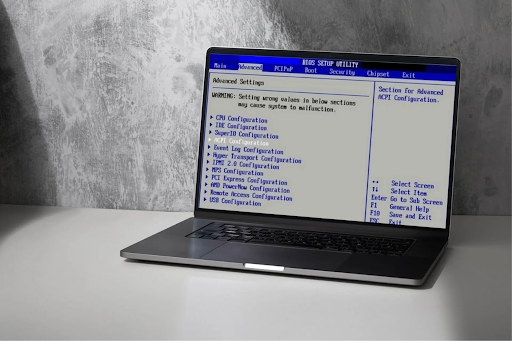
BIOS và UEFI quyết định khả năng nhận diện cũng như khởi động từ USB Boot
Người dùng truy cập BIOS/UEFI bằng cách nhấn phím tắt khi máy vừa bật (thường là F2, F10, Del hoặc Esc tùy hãng máy). Tại đây, cần chuyển thứ tự boot để USB được ưu tiên trước ổ cứng. Với máy tính hiện đại dùng UEFI, cần lưu ý thêm việc bật hoặc tắt Secure Boot và lựa chọn giữa chế độ UEFI hay Legacy (CSM) để USB Boot tương thích đúng cách.
3. Các loại USB Boot phổ biến
Trong thực tế, USB Boot thường được phân nhóm theo mục đích sử dụng, từ cài đặt hệ điều hành, cứu hộ máy tính đến bảo trì hệ thống. Dưới đây là một số loại USB Boot phổ biến hiện nay:
-
USB DOS: Đây là loại USB Boot cơ bản, được thiết kế để chạy các chương trình trên nền DOS. USB DOS thường dùng để flash BIOS, chạy Ghost, Partition Wizard hoặc xử lý một số tác vụ liên quan đến phân vùng ổ cứng. Loại này phù hợp với kỹ thuật viên hoặc người cần can thiệp vào hệ thống ở cấp độ thấp.
-
USB hệ điều hành: Đây là loại USB Boot phổ biến nhất với người dùng hiện nay. USB Hệ điều hành thường chứa file ISO của Windows, Linux hoặc macOS để cài mới, cài lại hoặc nâng cấp hệ điều hành. Ngoài ra, loại USB này còn có thể hỗ trợ Boot Live Distro hoặc truy cập chế độ Recovery khi cần.
-
USB Cứu hộ: Loại USB Boot này thường tích hợp môi trường WinPE cùng nhiều công cụ Portable để sửa lỗi máy tính. Người dùng có thể dùng USB Cứu hộ để khôi phục dữ liệu, xóa mật khẩu Windows, chia lại phân vùng ổ cứng, sửa lỗi khởi động hoặc kiểm tra tình trạng hệ thống mà không cần vào hệ điều hành chính.
-
USB đa năng: Đây là loại USB Boot toàn diện nhất, kết hợp nhiều chức năng như DOS, WinPE, cài đặt hệ điều hành và hỗ trợ nhiều kiểu boot khác nhau. USB Đa năng phù hợp với kỹ thuật viên, IT Admin hoặc người thường xuyên xử lý nhiều dòng máy và nhiều tình huống sự cố khác nhau.

Mỗi loại USB Boot được thiết kế để đáp ứng những nhu cầu sử dụng khác nhau
4. USB Boot được sử dụng để làm gì?
USB Boot sở hữu phạm vi ứng dụng rộng hơn nhiều người nghĩ. Dưới đây là 4 nhóm công việc thực tế mà USB Boot đảm nhiệm hiệu quả nhất.
4.1. Cài đặt hoặc nâng cấp hệ điều hành
Đây là ứng dụng phổ biến nhất của USB Boot mà hầu hết người dùng đều biết đến. Khi máy tính cần cài mới Windows hoặc nâng cấp lên phiên bản mới hơn, USB Boot cung cấp môi trường cài đặt nhanh chóng và ổn định.

USB Boot giúp cài mới hoặc nâng cấp hệ điều hành nhanh chóng và thuận tiện
So với cài từ đĩa CD/DVD truyền thống, USB Boot có tốc độ đọc ghi nhanh hơn đáng kể, giúp rút ngắn thời gian cài đặt. Đặc biệt, khi nhiều laptop mỏng nhẹ hiện đại đã loại bỏ ổ đĩa quang, USB Boot trở thành phương án cài đặt hệ điều hành phổ biến và dễ thực hiện. Chỉ cần một USB từ 8GB trở lên chứa file ISO Windows, người dùng có thể cài đặt lại hệ điều hành một cách dễ dàng mà không cần hỗ trợ thêm thiết bị nào khác.
4.2. Sửa lỗi hệ thống và cứu hộ máy tính
Khi máy tính không thể khởi động do lỗi hệ điều hành, nhiễm virus nặng hoặc hỏng file hệ thống, USB Boot là một trong những giải pháp cứu hộ hiệu quả và được sử dụng phổ biến hiện nay. Thay vì cài đặt lại hệ điều hành ngay từ đầu, kỹ thuật viên có thể dùng USB Cứu hộ để truy cập môi trường WinPE và giảm nguy cơ mất dữ liệu không cần thiết.
Từ đó, có thể thực hiện nhiều thao tác can thiệp trực tiếp như: sửa file khởi động bị lỗi (MBR/BCD), xóa mật khẩu Windows đã quên, quét và loại bỏ malware bằng phần mềm diệt virus Portable, hoặc khôi phục lại registry bị hỏng. Vì vậy, USB Boot thường được xem như một “hộp sơ cứu” hữu ích trong bộ công cụ của kỹ thuật viên IT.
4.3. Quản lý và bảo trì ổ cứng
USB Boot không chỉ dừng lại ở việc cài Windows hay cứu máy khi hỏng. Nó còn là công cụ đắc lực trong việc quản lý và bảo trì ổ cứng định kỳ hoặc khi cần thay ổ mới.

USB Boot hỗ trợ quản lý phân vùng, sao lưu và kiểm tra tình trạng ổ cứng hiệu quả
Thông qua các phần mềm tích hợp trong môi trường WinPE hoặc DOS, người dùng có thể phân vùng lại ổ cứng mà không mất dữ liệu, tạo file Ghost để sao lưu toàn bộ hệ thống, kiểm tra sức khỏe ổ cứng (bad sector, S.M.A.R.T), hoặc bung Ghost để phục hồi máy về trạng thái đã sao lưu trước đó. Với doanh nghiệp cần triển khai hàng loạt máy tính cùng cấu hình, USB Boot kết hợp Ghost giúp tiết kiệm đáng kể thời gian thiết lập.
4.4. Bảo mật và phục hồi dữ liệu
Một trong những tình huống khó chịu nhất là máy tính chứa dữ liệu quan trọng bị lỗi nghiêm trọng và không thể khởi động. USB Boot giúp người dùng truy cập ổ cứng từ bên ngoài hệ điều hành, từ đó sao lưu hoặc phục hồi dữ liệu trước khi tiến hành sửa chữa hay cài lại máy.
Ngoài ra, USB Boot còn đóng vai trò trong bảo mật hệ thống: người dùng có thể chạy phần mềm diệt virus từ môi trường độc lập (không bị can thiệp bởi malware đang ẩn trong hệ điều hành chính), hoặc mã hóa/giải mã dữ liệu trên ổ cứng. Với những dữ liệu nhạy cảm, đây là cách tiếp cận an toàn hơn so với việc xử lý trực tiếp trong hệ điều hành có thể đã bị nhiễm mã độc.
5. Một số câu hỏi thường gặp về USB Boot
Dưới đây là giải đáp cho những câu hỏi phổ biến nhất xoay quanh USB Boot mà nhiều người dùng thắc mắc trước khi bắt tay vào sử dụng.
5.1. USB Boot và USB thông thường khác nhau như thế nào?
USB Boot khác USB thông thường ở khả năng khởi động máy tính trực tiếp từ USB. USB thông thường chỉ dùng để lưu trữ và di chuyển dữ liệu giữa các thiết bị. USB Boot có thêm dữ liệu khởi động, boot sector và file hệ thống để máy tính có thể boot từ thiết bị này.
5.2. USB Boot có xóa dữ liệu trên máy tính không?
USB Boot không tự động xóa dữ liệu trên máy tính khi bạn chỉ khởi động từ USB. Dữ liệu chỉ bị ảnh hưởng nếu bạn chủ động format ổ cứng, chia lại phân vùng hoặc cài lại Windows. Bạn nên sao lưu dữ liệu quan trọng trước khi dùng USB Boot để cài đặt hệ điều hành.
5.3. Tạo USB boot cần bao nhiêu GB?
Bạn cần USB tối thiểu 8GB để tạo USB Boot cài Windows. Người dùng nên chọn USB từ 16GB trở lên nếu muốn chứa thêm file ISO, driver hoặc công cụ cứu hộ. USB chuẩn 3.0 cũng giúp quá trình tạo và sử dụng USB Boot nhanh hơn USB 2.0.
5.4. USB Boot Windows 11 cần bao nhiêu GB?
USB Boot Windows 11 cần tối thiểu 8GB để chứa bộ cài đặt hệ điều hành. Người dùng nên chọn USB 16GB hoặc 32GB nếu muốn thêm driver, phần mềm cứu hộ hoặc vùng lưu trữ riêng. Bạn cần chọn đúng chuẩn GPT cho UEFI khi tạo USB Boot Win 11 để tránh lỗi cài đặt.
6. Tổng kết
USB Boot giúp cài đặt hệ điều hành, sửa lỗi hệ thống, cứu dữ liệu và bảo trì máy tính nhanh chóng. Hiểu rõ USB Boot là gì, cách hoạt động và các loại phổ biến sẽ giúp bạn chọn đúng công cụ khi cần. Tùy nhu cầu, bạn có thể dùng USB Boot cài Windows, USB cứu hộ hoặc USB đa năng.
Nếu đang có nhu cầu chuẩn bị USB tốc độ cao, ổ cứng di động, SSD hoặc các thiết bị lưu trữ phục vụ cho việc tạo USB Boot và sao lưu dữ liệu, bạn có thể tham khảo các sản phẩm chính hãng tại MemoryZone để lựa chọn giải pháp phù hợp với nhu cầu sử dụng.


