


Nguyên nhân ổ C bị đầy và 14+ cách giải phóng ổ C hiệu quả
Ổ C bị đầy là tình trạng phổ biến trên máy tính Windows sau một thời gian sử dụng. Khi dung lượng phân vùng hệ thống gần cạn kiệt, máy có thể chạy chậm, giật lag, không cài đặt được phần mềm hoặc gặp lỗi khi cập nhật Windows. Trong bài viết này, MemoryZone sẽ tổng hợp 13+ cách giải phóng dung lượng ổ C trên Windows 10/11, từ những thao tác đơn giản đến các giải pháp nâng cao, giúp bạn tối ưu không gian lưu trữ và cải thiện hiệu suất hệ thống.
1. Dấu hiệu cho thấy ổ C đang bị đầy trên Windows 10/11
Máy tính thường phát tín hiệu cảnh báo khá rõ khi ổ C sắp hết dung lượng. Bạn hãy chú ý những biểu hiện sau để xử lý trước khi tình trạng trở nên nghiêm trọng hơn:
-
Thanh dung lượng ổ C chuyển màu đỏ trong File Explorer (This PC): đây là dấu hiệu trực quan nhất cho thấy không gian lưu trữ gần cạn kiệt.
-
Windows hiển thị thông báo "Low Disk Space" hoặc "You are running out of disk space on Local Disk (C:)": xuất hiện dưới dạng pop-up góc màn hình.
-
Máy tính chạy chậm bất thường: mở ứng dụng lâu hơn bình thường, thao tác copy/paste hay lưu file mất nhiều thời gian.
-
Máy hay bị treo, đơ hoặc tự restart: do hệ thống thiếu không gian để ghi file tạm trong quá trình xử lý.
-
Không cài được phần mềm mới: hệ thống báo lỗi thiếu dung lượng ngay khi bắt đầu cài đặt.
-
Ứng dụng đã cài bỗng dưng gặp lỗi hoặc không khởi động được: do thiếu vùng nhớ tạm để chạy chương trình.
-
Không tải được file từ internet: trình duyệt hoặc phần mềm báo lỗi không đủ dung lượng để lưu.
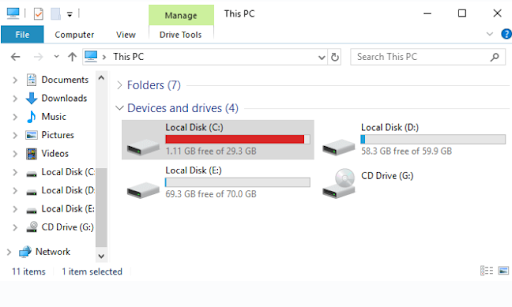
Nhận biết sớm dấu hiệu ổ C bị đầy giúp bạn xử lý kịp thời
Nếu máy bạn xuất hiện từ 2-3 dấu hiệu trên cùng lúc, rất có thể ổ C đang bị đầy hoặc sắp đầy. Hãy kiểm tra ngay bằng cách nhấn chuột phải vào ổ C → Properties để xem dung lượng còn trống.
2. Nguyên nhân khiến ổ C bị đầy
Có nhiều nguyên nhân khiến ổ C bị đầy, từ file tạm, dữ liệu cập nhật Windows đến các ứng dụng và tệp cá nhân chiếm nhiều dung lượng. Hiểu rõ từng nguyên nhân sẽ giúp bạn lựa chọn cách giải phóng dung lượng ổ C hiệu quả và an toàn hơn.
2.1. File rác và dữ liệu tạm tích tụ sau thời gian dài sử dụng
Mỗi lần bạn mở phần mềm, lướt web hay cài đặt ứng dụng, Windows đều tạo ra các file tạm (temporary files) để hỗ trợ quá trình xử lý. Nhiều file sẽ được hệ thống tự động xóa sau khi hoàn thành nhiệm vụ, nhưng một số vẫn có thể còn sót lại và tích tụ theo thời gian. Các file này thường được lưu trong những thư mục như C:\Windows\Temp hoặc thư mục Temp của người dùng, và nếu không được dọn dẹp định kỳ, chúng có thể chiếm đáng kể dung lượng ổ đĩa.
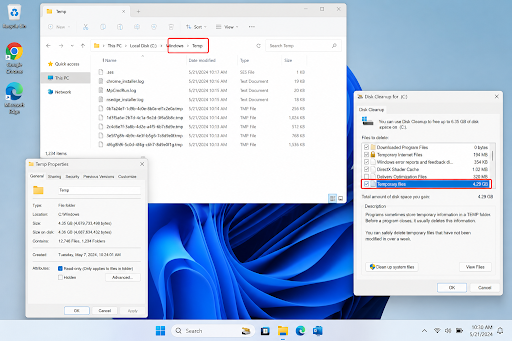
File rác tích tụ lâu ngày có thể âm thầm chiếm nhiều dung lượng ổ C
2.2. Windows Update chiếm nhiều dung lượng
Sau khi cập nhật, Windows thường giữ lại một số dữ liệu để phục vụ các mục đích khác nhau. Chẳng hạn, Windows.old được dùng để quay lại phiên bản Windows trước đó, trong khi Delivery Optimization Files là các tệp bộ nhớ đệm hỗ trợ phân phối bản cập nhật. Nếu không còn cần thiết, chúng có thể chiếm đáng kể dung lượng ổ C.
2.3. Cài đặt quá nhiều phần mềm trên ổ C
Theo mặc định, Windows luôn đề xuất cài phần mềm vào ổ C. Người dùng thường không để ý thay đổi đường dẫn, khiến mọi ứng dụng từ trình duyệt, phần mềm văn phòng đến game đều dồn vào một ổ. Đối với các phần mềm đồ họa chuyên nghiệp hoặc game hiện đại, dung lượng có thể dao động từ 20 GB đến hơn 150 GB cho mỗi ứng dụng. Khi cài đặt nhiều chương trình, ổ C sẽ nhanh chóng bị đầy nếu không được quản lý hợp lý.
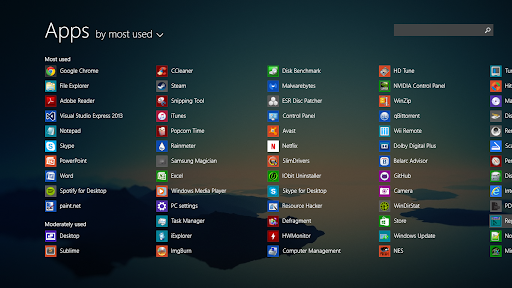
Phần mềm cài mặc định vào ổ C dễ khiến dung lượng nhanh chóng cạn
2.4. Các tệp hệ thống tăng dung lượng bất thường
Một số thư mục và tệp hệ thống có xu hướng tăng kích thước theo thời gian, điển hình là WinSxS lưu trữ các thành phần và phiên bản hệ thống của Windows. Ngoài ra, hiberfil.sys (tệp dùng cho chế độ ngủ đông) cũng có thể chiếm hàng GB đến hàng chục GB, tùy theo dung lượng RAM và cấu hình hệ thống. Các điểm khôi phục System Restore cũng là nguyên nhân khiến ổ C giảm dung lượng đáng kể theo thời gian.
2.5. Virus hoặc phần mềm độc hại
Đây là nguyên nhân ít được chú ý nhưng lại rất nguy hiểm. Một số loại virus hoặc malware sau khi xâm nhập vào máy sẽ tự nhân bản, tạo ra hàng loạt file ẩn hoặc mã hóa dữ liệu, khiến ổ C bị đầy đột ngột và bất thường. Nếu bạn thấy dung lượng ổ C giảm nhanh mà không rõ lý do, đây là dấu hiệu cần quét virus ngay lập tức.
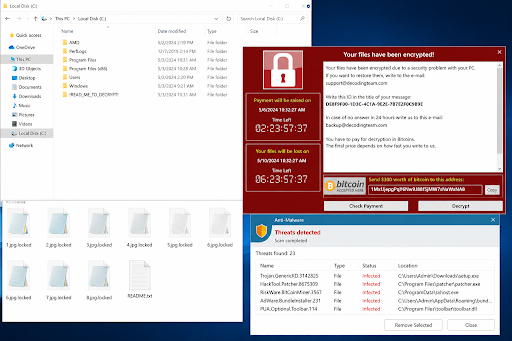
Virus và malware có thể tạo file ẩn khiến ổ C đầy bất thường
3. 13+ Cách dọn ổ C bị đầy nhanh và hiệu quả
Dưới đây là toàn bộ các cách giải phóng dung lượng ổ C được sắp xếp từ đơn giản đến chuyên sâu. Bạn có thể thực hiện tuần tự để đạt hiệu quả tối đa, hoặc chọn ngay cách phù hợp với tình trạng máy của mình.
3.1. Bật Storage Sense tự động dọn dẹp
Storage Sense là tính năng tích hợp sẵn trên Windows 10/11, giúp tự động xóa file tạm và dữ liệu không cần thiết theo lịch định sẵn. Đây là cách phòng ngừa hiệu quả để ổ C không bị đầy trở lại.
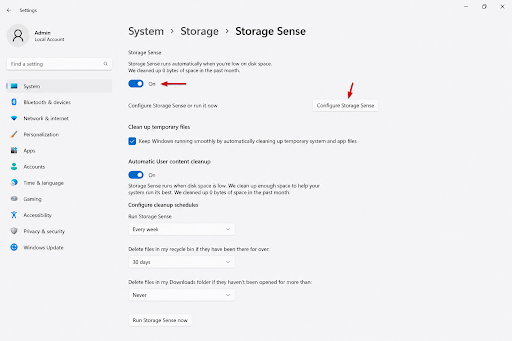
Storage Sense giúp Windows tự động xóa file rác và hạn chế đầy ổ C
Để bật, vào Settings > System > Storage, gạt công tắc Storage Sense sang On. Nhấn vào Configure Storage Sense để đặt tần suất dọn dẹp (hàng ngày, hàng tuần hoặc hàng tháng) và chọn thời gian xóa file trong Recycle Bin, thư mục Downloads tự động.
3.2. Dọn thùng rác (Recycle Bin)
Nhiều người xóa file rồi quên không dọn Recycle Bin, trong khi các file đã xóa vẫn tiếp tục chiếm dung lượng ổ C. Đây là thao tác đơn giản nhưng rất nhiều người dùng quên thực hiện.
Nhấn chuột phải vào biểu tượng Recycle Bin trên Desktop, chọn Empty Recycle Bin và xác nhận. Nếu muốn chủ động hơn, bạn có thể vào Properties của Recycle Bin và giảm dung lượng tối đa được phép chứa xuống còn 1-2 GB.
3.3. Dọn thư mục Downloads và Desktop
Thư mục Downloads là nơi tích tụ nhiều file rác nhất mà người dùng thường bỏ qua. File cài đặt (.exe, .msi), file nén (.zip, .rar), ảnh tải về tất cả đều mặc định đổ vào đây và ít khi được xem lại. Desktop cũng thường bị dùng như kho chứa tạm thời, nhưng lại nằm trực tiếp trên ổ C.
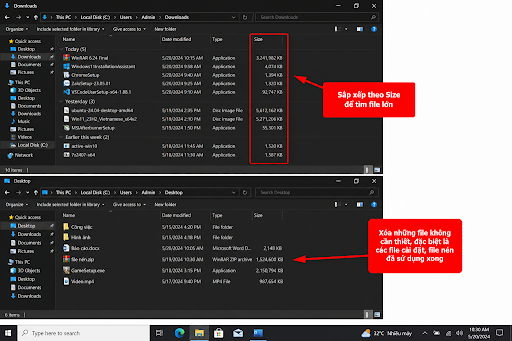
Downloads và Desktop thường chứa nhiều file lớn mà người dùng dễ bỏ quên
Mở File Explorer, điều hướng đến C:\Users\ Lỗi giao diện: file 'snippets/shortcode-Tên.bwt' không được tìm thấy \Downloads, sắp xếp theo kích thước (Size) để thấy ngay file nào đang chiếm nhiều dung lượng nhất. Xóa những file không còn cần thiết, đặc biệt là các bộ cài phần mềm đã cài xong.
3.4. Xóa file tạm bằng lệnh %temp%
Đây là một trong những cách nhanh nhất để giải phóng ổ C bị đầy, đặc biệt hiệu quả nếu bạn chưa dọn trong thời gian dài.
Cách thực hiện:
-
Nhấn Windows + R, gõ %temp%, nhấn Enter.
-
Cửa sổ thư mục Temp mở ra. Nhấn Ctrl + A để chọn tất cả.
-
Nhấn Delete (hoặc Shift + Delete để xóa vĩnh viễn).
-
Nếu có file đang được sử dụng, hệ thống sẽ báo bỏ qua nhấn Skip để tiếp tục.
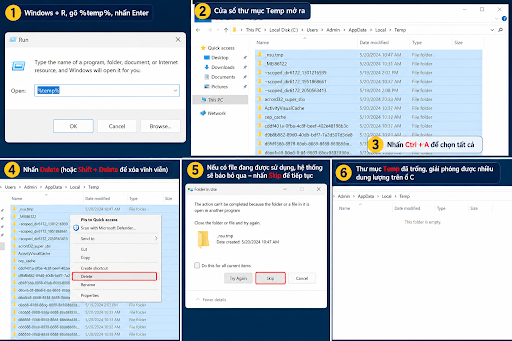
Lệnh %temp% giúp bạn xóa nhanh dữ liệu tạm đang chiếm ổ C
Lưu ý: Xóa file tạm hoàn toàn an toàn, không ảnh hưởng đến phần mềm hay dữ liệu cá nhân.
3.5. Dùng Disk Cleanup xóa file hệ thống
Disk Cleanup là công cụ mạnh hơn dọn tay, có thể xóa cả file hệ thống như bản cập nhật cũ, temporary internet files, và các thành phần Windows không còn cần thiết.
Cách thực hiện:
-
Nhấn chuột phải vào ổ C → Properties → Disk Cleanup.
-
Chờ công cụ phân tích, sau đó nhấn Clean up system files để mở rộng phạm vi dọn dẹp.
-
Tích chọn các mục muốn xóa: Temporary files, Recycle Bin, Windows Update Cleanup, Temporary Internet Files,...
-
Nhấn OK → Delete Files để xác nhận.
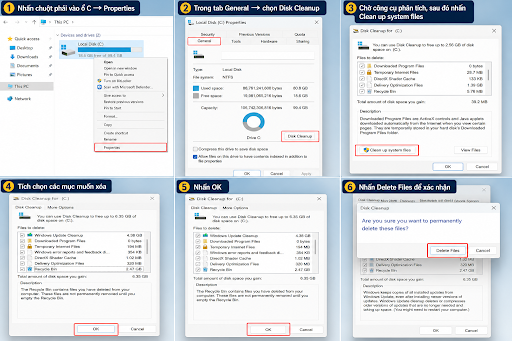
Disk Cleanup giúp dọn sâu các file hệ thống cũ và không cần thiết
3.6. Gỡ cài đặt ứng dụng không dùng
Phần mềm cài rồi không dùng là một trong những nguyên nhân phổ biến nhất khiến ổ C bị đầy. Việc gỡ bỏ triệt để thay vì chỉ xóa shortcut mới thực sự giải phóng dung lượng.
Vào Settings > Apps > Installed Apps (Windows 11) hoặc Control Panel > Programs > Uninstall a program (Windows 10). Sắp xếp danh sách theo Size để thấy ứng dụng nào đang chiếm nhiều dung lượng nhất. Nhấn vào từng ứng dụng không dùng và chọn Uninstall.
3.7. Xóa cache trình duyệt Chrome, Edge, Firefox
Cache trình duyệt giúp tải web nhanh hơn, nhưng theo thời gian có thể tích tụ đến vài GB trên ổ C. Đây là bước dọn dẹp cần thực hiện định kỳ, đặc biệt với những ai duyệt web nhiều giờ mỗi ngày.
-
Chrome: Nhấn Ctrl + Shift + Delete, chọn All time, tích chọn Cached images and files và Cookies, nhấn Clear data.
-
Edge: Vào Settings > Privacy > Clear browsing data, chọn loại dữ liệu cần xóa và khoảng thời gian.
-
Firefox: Vào Settings > Privacy & Security > Clear Data, tích chọn Cached Web Content.

Xóa cache trình duyệt giúp giảm dung lượng rác tích tụ khi lướt web
3.8. Xóa Windows.old
Sau mỗi lần nâng cấp Windows (ví dụ từ Win 10 lên Win 11), hệ thống lưu lại toàn bộ phiên bản cũ trong thư mục Windows.old để bạn có thể rollback nếu cần. Thư mục này thường chiếm từ 10-20GB và hoàn toàn có thể xóa nếu máy đang hoạt động ổn định sau cập nhật.
Cách thực hiện:
-
Nhấn chuột phải ổ C → Properties → Disk Cleanup → Clean up system files.
-
Tích chọn Previous Windows installation(s).
-
Nhấn OK → Delete Files.
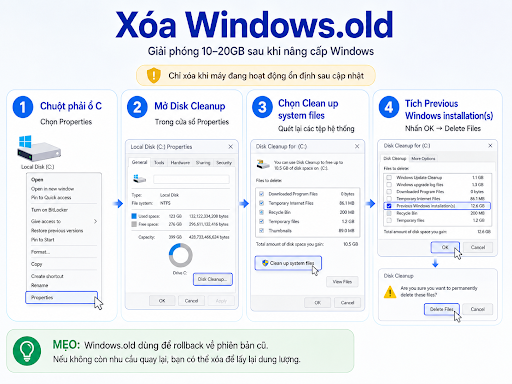
Xóa Windows.old giúp lấy lại nhiều dung lượng sau khi nâng cấp Windows
Lưu ý: Sau khi xóa, bạn sẽ không thể quay lại phiên bản Windows cũ. Chỉ xóa khi máy đã chạy ổn định ít nhất 1-2 tuần sau cập nhật.
3.9. Xóa Delivery Optimization Files
Windows tải trước các file cập nhật và lưu trong Delivery Optimization Files để chia sẻ với máy tính khác trong mạng nội bộ. Những file này hoàn toàn không cần thiết với người dùng cá nhân và có thể chiếm vài GB.
Cách thực hiện:
-
Vào Settings → System → Storage → Temporary files.
-
Tích chọn Delivery Optimization Files.
-
Nhấn Remove files.
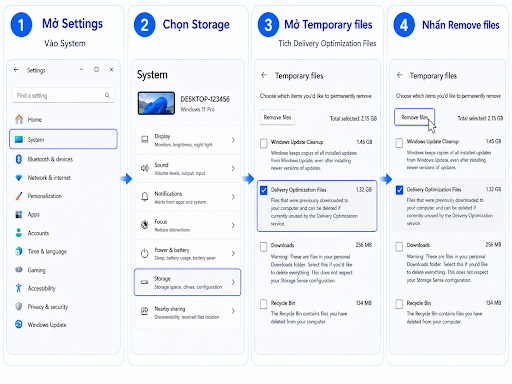
Delivery Optimization Files có thể được xóa để giải phóng thêm dung lượng ổ C
3.10. Chuyển thư mục mặc định sang ổ D hoặc ổ khác
Thay vì dọn dẹp liên tục, hãy thay đổi vị trí lưu mặc định để tránh ổ C bị đầy trong tương lai. Các thư mục như Documents, Pictures, Videos, Downloads mặc định nằm trên ổ C nhưng hoàn toàn có thể chuyển sang ổ D hoặc ổ khác.
Vào Settings > System > Storage > Advanced Storage Settings > Where new content is saved. Thay đổi vị trí lưu mặc định cho từng loại nội dung sang ổ D. Với thư mục cụ thể, nhấn chuột phải vào thư mục (ví dụ: Documents) > Properties > Location > Move để chuyển toàn bộ sang ổ mới.
3.11. Tắt hoặc nén file Hibernate
File ngủ đông hiberfil.sys được Windows tạo để lưu trạng thái hệ thống khi sử dụng chế độ Hibernate. Nếu không dùng tính năng này, bạn có thể tắt Hibernate để xóa file hiberfil.sys và giải phóng đáng kể dung lượng ổ C, đặc biệt trên những máy có dung lượng RAM lớn.
Cách 1: Tắt Hibernate (xóa hiberfil.sys)
-
Nhấn Windows + R, nhập cmd.
-
Chọn Run as administrator.
-
Nhập lệnh sau và nhấn Enter:
powercfg /h off -
Khởi động lại máy tính (nếu cần) để thay đổi có hiệu lực
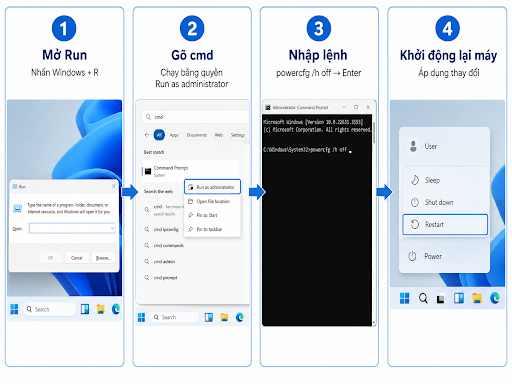
Tắt Hibernate giúp xóa file ngủ đông và tiết kiệm nhiều dung lượng ổ C
Cách 2: Giảm dung lượng hiberfil.sys (giữ Fast Startup)
-
Mở Command Prompt với quyền Administrator.
-
Nhập lệnh:
powercfg /h /type reduced -
Nhấn Enter để áp dụng.
Lưu ý: Chỉ tắt Hibernate khi bạn chắc chắn không sử dụng chế độ ngủ đông. Nếu thường xuyên dùng Fast Startup để tăng tốc khởi động Windows, nên chọn chế độ Reduced thay vì tắt hoàn toàn.
3.12. Giảm dung lượng System Restore
System Restore giúp khôi phục Windows về trạng thái trước đó khi xảy ra sự cố. Tuy nhiên, các điểm khôi phục (restore points) sẽ được lưu trên ổ C và có thể chiếm đáng kể dung lượng nếu tích lũy trong thời gian dài.
Cách giảm dung lượng System Restore:
-
Nhấn Windows + R, nhập sysdm.cpl rồi nhấn Enter.
-
Chuyển sang tab System Protection → chọn Configure.
-
Điều chỉnh thanh Max Usage xuống mức phù hợp với nhu cầu sử dụng (ví dụ: 2–5 GB nếu bạn không cần lưu nhiều điểm khôi phục).
-
Nếu muốn giải phóng thêm dung lượng, nhấn Delete để xóa các restore point hiện có, sau đó nhấn OK để lưu thay đổi.
Lưu ý: Sau khi xóa, bạn sẽ không thể khôi phục hệ thống về các điểm khôi phục cũ. Nên giữ lại một mức dung lượng phù hợp để Windows vẫn có thể tự động tạo restore point khi cần.
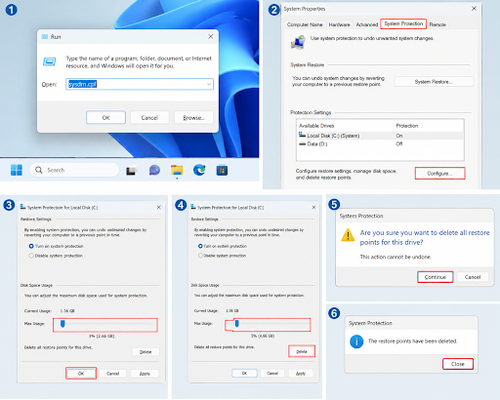
Giảm dung lượng System Restore giúp kiểm soát điểm khôi phục trên ổ C
3.13. Dọn WinSxS bằng DISM
Thư mục WinSxS chứa các phiên bản cũ của file hệ thống, giúp Windows đảm bảo tương thích ngược. Thư mục này không thể xóa thủ công, nhưng có thể thu nhỏ an toàn thông qua công cụ DISM tích hợp sẵn trong Windows.
Mở Command Prompt với quyền Administrator, chạy lần lượt hai lệnh sau:
-
Dism.exe /online /Cleanup-Image /AnalyzeComponentStore
-
Dism.exe /online /Cleanup-Image /StartComponentCleanup
Quá trình này có thể mất 5-15 phút tùy tốc độ máy. Sau khi hoàn thành, thư mục WinSxS có thể giảm từ 2 đến 5 GB tùy phiên bản Windows.
3.14. Quét virus và phần mềm độc hại
Nếu ổ đĩa C bị đầy bất thường dù đã dọn sạch các mục trên, nguyên nhân có thể là malware đang hoạt động ngầm. Bước này đặc biệt cần thiết khi bạn thấy dung lượng ổ C giảm nhanh mà không rõ lý do.
Mở Windows Security > Virus & Threat Protection > Quick Scan hoặc Full Scan để kiểm tra toàn bộ hệ thống. Nếu cần quét sâu hơn, có thể dùng thêm Malwarebytes Free một công cụ uy tín và miễn phí để phát hiện malware mà Windows Defender có thể bỏ qua.
4. Mẹo hạn chế tình trạng ổ C bị đầy trong tương lai
Dọn ổ C bị đầy xong một lần là chưa đủ, quan trọng hơn là xây dựng thói quen sử dụng đúng cách để ổ C không nhanh đầy trở lại.
4.1. Không lưu dữ liệu dung lượng lớn trên Desktop
Desktop trông có vẻ tiện nhưng thực chất nằm trực tiếp trên ổ C tại đường dẫn. Video, ảnh RAW, file nén dung lượng lớn để trên Desktop sẽ ăn thẳng vào ổ hệ thống. Chỉ nên để shortcut trên Desktop, còn dữ liệu thực cần chuyển sang ổ D hoặc ổ ngoài.

Hạn chế lưu file lớn trên Desktop giúp ổ C bớt nhanh đầy
4.2. Thay đổi vị trí lưu mặc định của Windows
Ngay sau khi cài Windows, hãy vào Settings → System → Storage → Where new content is saved và chuyển tất cả thư mục mặc định (Documents, Downloads, Pictures, Videos) sang ổ D. Việc này ngăn dữ liệu cá nhân tự động tích tụ trên ổ C từ đầu.
4.3. Dọn dẹp file rác định kỳ
Đặt lịch nhắc nhở bản thân dọn ổ C ít nhất mỗi tháng một lần: chạy Storage Sense, xóa %temp%, dọn thùng rác và xóa cache trình duyệt. Thói quen nhỏ này giúp ổ C luôn còn ít nhất 15-20% dung lượng trống ngưỡng tối thiểu để Windows hoạt động ổn định.

Dọn rác định kỳ giúp Windows duy trì đủ dung lượng trống để hoạt động
4.4. Gỡ bỏ phần mềm không còn sử dụng
Định kỳ 2-3 tháng, hãy vào Settings → Apps và rà soát lại danh sách ứng dụng. Những phần mềm bạn cài thử rồi không dùng, các ứng dụng đi kèm laptop (bloatware) hay game đã chơi xong đều nên được gỡ sạch để trả lại dung lượng cho ổ C.
4.5. Thường xuyên kiểm tra dung lượng ổ đĩa
Đừng chờ đến khi Windows cảnh báo "Low Disk Space" mới bắt đầu xử lý. Bạn nên tập thói quen kiểm tra ổ C bị đầy mỗi 1-2 tuần qua File Explorer → This PC để theo dõi dung lượng còn trống. Nếu ổ C còn dưới 10GB, bạn cần dọn dẹp ngay để tránh tình trạng máy chạy chậm, treo hoặc không thể lưu thêm dữ liệu.
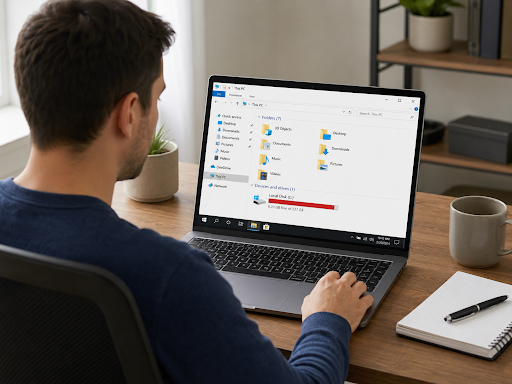
Kiểm tra dung lượng ổ đĩa thường xuyên giúp bạn xử lý trước khi máy chậm
5. FAQs – Một số câu hỏi thường gặp về ổ C bị đầy
Dưới đây là giải đáp cho những thắc mắc phổ biến nhất mà người dùng hay gặp khi xử lý tình trạng ổ đĩa C bị đầy trên Windows 10/11.
5.1. Xóa file Temp có ảnh hưởng đến Windows không?
Việc xóa file Temp không ảnh hưởng đến Windows. File Temp chỉ là dữ liệu tạm mà hệ điều hành và các ứng dụng tạo ra trong quá trình hoạt động. Sau khi hoàn thành tác vụ, những file này hầu như không còn cần thiết. Nếu có file đang được sử dụng, Windows sẽ tự động bỏ qua và không cho phép xóa.
5.2. Windows.old có nên xóa không?
Bạn nên xóa thư mục Windows.old nếu máy đã hoạt động ổn định sau khi nâng cấp Windows từ 2- 4 tuần và không có nhu cầu quay về phiên bản cũ. Thư mục này chỉ phục vụ mục đích khôi phục hệ điều hành khi cần rollback. Sau thời gian trên, Windows.old có thể chiếm từ 10-30 GB dung lượng ổ C.
5.3. Vì sao ổ C bị đầy dù không cài thêm phần mềm?
Có nhiều nguyên nhân tự động làm đầy ổ C mà không cần bạn cài thêm gì. Windows Update tự tải và cài các bản vá bảo mật, tạo ra file Delivery Optimization và bản sao lưu hệ thống. File Temp và cache ứng dụng tích tụ theo thời gian sử dụng. System Restore liên tục tạo điểm khôi phục mới. Ngoài ra, malware cũng có thể là nguyên nhân nếu ổ C đầy nhanh bất thường.
5.4. Ổ C bị đầy có làm máy tính chậm không?
Ổ C bị đầy sẽ làm máy tính chạy chậm và ảnh hưởng đến hiệu năng tổng thể. Khi dung lượng trống xuống quá thấp, Windows không đủ không gian để tạo file hoán đổi và file tạm phục vụ xử lý. Điều này khiến máy khởi động chậm, đa nhiệm kém mượt và ứng dụng dễ bị treo. Bạn nên duy trì khoảng 15-20 GB dung lượng trống trên ổ C.
5.5. Khi nào nên nâng cấp SSD thay vì tiếp tục dọn dẹp?
Bạn nên nâng cấp SSD khi ổ C vẫn thường xuyên chỉ còn 5-10 GB trống dù đã dọn dẹp ổ C bị đầy nhiều lần. Nếu tình trạng đầy ổ C lặp lại sau 1-2 tuần, dung lượng SSD hiện tại có thể không còn đáp ứng nhu cầu sử dụng. Việc nâng cấp lên SSD 512 GB hoặc 1 TB sẽ giúp máy có thêm không gian lưu trữ và hoạt động ổn định hơn lâu dài.
6. Tổng kết
Ổ C bị đầy không chỉ gây chậm máy mà còn ảnh hưởng đến toàn bộ trải nghiệm sử dụng từ không cài được phần mềm đến nguy cơ mất dữ liệu nếu hệ thống gặp lỗi. Bài viết đã hướng dẫn bạn 13+ cách xóa dữ liệu ổ C bị đầy từ đơn giản như dọn thùng rác, xóa %temp% cho đến chuyên sâu hơn như dọn WinSxS bằng DISM hay tắt Hibernate. Để hạn chế tình trạng ổ C nhanh đầy, bạn nên bật Storage Sense, chuyển thư mục lưu mặc định sang ổ D và kiểm tra dung lượng định kỳ. Nếu ổ C vẫn liên tục báo đầy, hãy cân nhắc nâng cấp SSD dung lượng lớn hơn và tham khảo các mẫu SSD chính hãng tại MemoryZone để tối ưu không gian lưu trữ cho máy tính.


