


Cách test màn hình máy tính đơn giản, chuẩn xác nhất

Màn hình laptop là bộ phận tiếp xúc nhiều nhất mỗi khi làm việc hay giải trí. Một tấm nền hiển thị tốt không chỉ giúp hình ảnh trở nên sống động mà còn giúp bảo vệ mắt. Xem ngay cách test màn hình máy tính cực kỳ đơn giản và hiệu quả nếu bạn đang tìm mua laptop mới nhé!
1. Vì sao cần kiểm tra màn hình máy tính?
Kiểm tra màn hình máy tính là việc làm cần thiết, giúp bạn phát hiện sớm các lỗi nhỏ như điểm chết, sọc màn hình, hở sáng hay nhòe màu. Những vấn đề này sẽ trở nên nghiêm trọng nếu để lâu ngày, gây tốn kém chi phí sửa chữa.
Đầu tiên, khi mua máy mới hoặc cũ, kiểm tra kỹ màn hình giúp bạn tránh mua phải hàng lỗi. Thứ hai, màn hình tốt đảm bảo màu sắc chính xác và hình ảnh rõ nét là điều cực kỳ quan trọng nếu bạn làm đồ họa, chỉnh sửa ảnh/video, xem phim hay chơi game, bởi màn hình lỗi sẽ làm màu lệch, hình mờ, gây mỏi mắt và ảnh hưởng đến chất lượng công việc.
Cuối cùng, test màn hình máy tính định kỳ giúp máy hoạt động mượt mà, bền bỉ, tiết kiệm tiền sửa chữa và bảo vệ mắt sau nhiều giờ sử dụng. Chỉ cần vài phút kiểm tra đơn giản, bạn đã tránh được nhiều rắc rối tiềm ẩn trong tương lai.
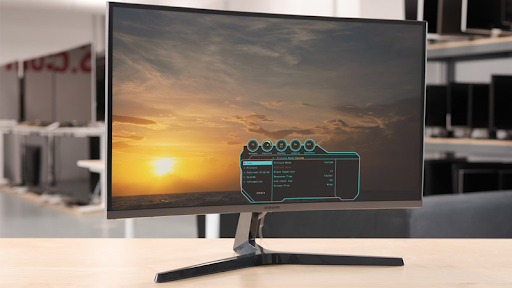
Kiểm tra màn hình định kỳ giúp bạn phát hiện các lỗi hư hại
2. Những lỗi phổ biến thường gặp ở màn hình máy tính
Trước khi bắt tay vào thực hiện các cách test màn hình máy tính, bạn cần nhận diện được những "căn bệnh" thường gặp sau:
2.1. Điểm chết (Dead pixel)
Điểm chết là những điểm ảnh siêu nhỏ trên màn hình bị mất khả năng biến đổi màu sắc. Lỗi này phát sinh do sự cố trong quy trình sản xuất hoặc tác động vật lý làm hỏng vĩnh viễn các transistor điều khiển tại vị trí đó. Khi số lượng điểm chết xuất hiện nhiều, chúng sẽ gây mất thẩm mỹ và ảnh hưởng trực tiếp đến trải nghiệm thị giác của người dùng.
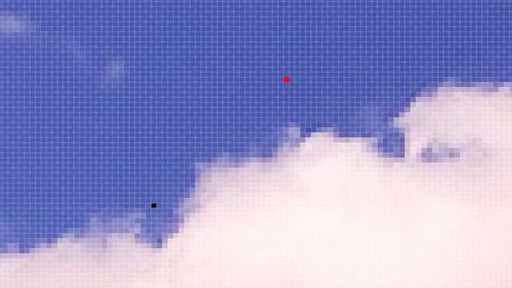
Điểm chết làm biến đổi màu sắc trên màn hình máy tính
2.2. Hở sáng (Backlight bleed)
Hở sáng là hiện tượng ánh sáng từ đèn nền lọt qua các khe hở ở cạnh viền trên màn hình LCD hoặc IPS tạo ra các vệt sáng không đều. Lỗi này lộ rõ nhất trong môi trường thiếu sáng, làm giảm độ tương phản và khiến màu đen bị loang lổ. Dù không gây hỏng hóc vật lý ngay lập tức, nhưng hở sáng nặng sẽ ảnh hưởng đáng kể đến trải nghiệm thị giác và độ sâu của hình ảnh.
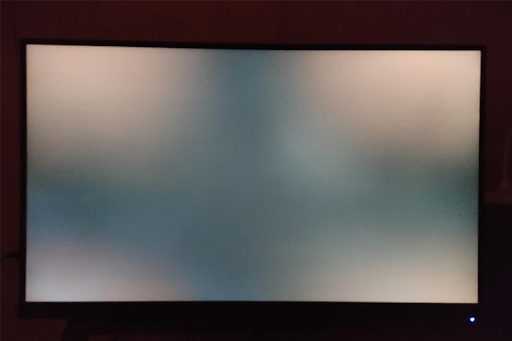
Hở sáng khiến màn hình hiển thị không đều màu
2.3. Điểm ảnh bị kẹt (Stuck pixel)
Điểm ảnh bị kẹt là hiện tượng một pixel bị "đơ" tại một màu sắc nhất định như đỏ, xanh lá hoặc xanh dương thay vì mất hẳn khả năng hiển thị. Khác với điểm chết, lỗi này đôi khi có thể được khắc phục bằng các phần mềm thay đổi màu sắc liên tục ở tốc độ cao. Tuy nhiên, nếu sau một thời gian xử lý mà màu sắc vẫn không thay đổi, điểm ảnh đó có nguy cơ cao sẽ trở thành điểm chết vĩnh viễn.
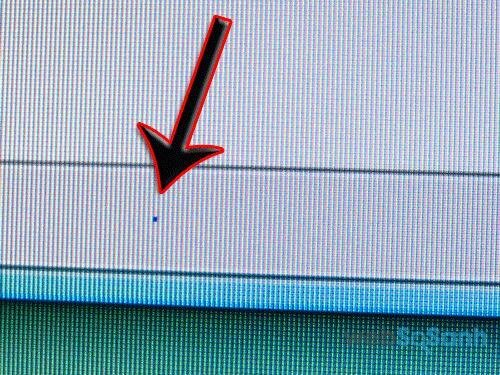
Test màn hình máy tính để phát hiện điểm ảnh bị kẹt gây hư hỏng màn hình
2.4. Sọc màn hình (Screen lines)
Sọc màn hình là lỗi phần cứng nghiêm trọng với biểu hiện là các đường kẻ ngang hoặc dọc cắt ngang giao diện hiển thị. Nguyên nhân chủ yếu xuất phát từ việc đứt mạch tín hiệu, hỏng chip điều khiển hoặc cáp kết nối từ mainboard lên tấm nền bị lỏng lẻo. Đây là lỗi gây khó chịu nhất vì trực tiếp che khuất nội dung và thường phải thay mới toàn bộ cụm màn hình để xử lý triệt để.

Sọc màn hình che khuất nội dung, gây cản trở cho người dùng
2.5. Lỗi bóng mờ (Ghosting/Motion Blur)
Bóng mờ xảy ra khi thời gian phản hồi của màn hình quá chậm, không theo kịp các chuyển động nhanh trong game hoặc phim hành động. Một vệt mờ sẽ xuất hiện và kéo dài phía sau, làm mất đi sự sắc nét của khung hình. Để khắc phục, người dùng thường ưu tiên các dòng màn hình có tần số quét cao và thời gian phản hồi cực thấp nhằm đảm bảo hình ảnh mượt mà.
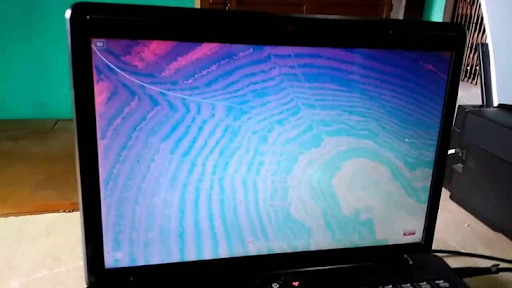
Lỗi bóng mờ gây khó chịu cho người dùng
2.6. Lỗi nhấp nháy (Flickering)
Test màn hình máy tính giúp phát hiện lỗi hình ảnh bị rung giật, chớp tắt liên tục hoặc xuất hiện các gợn sóng chạy dọc bất thường. Lỗi này thường do nguồn điện không ổn định hoặc đèn nền màn hình đã quá tuổi thọ sử dụng. Việc tiếp xúc lâu với màn hình máy tính bị nhiễu không chỉ gây cản trở công việc mà còn là tác nhân chính dẫn đến các vấn đề thị lực nghiêm trọng như mỏi mắt hay cận thị.
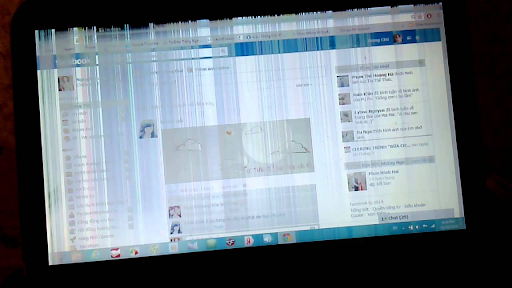
Lỗi nhấp nháy khiến bạn bị mỏi mắt hoặc dẫn đến cận thị
2.7. Màu sắc không chuẩn
Màu sắc không chuẩn là hiện tượng màn hình bị ám các tông màu lạ như vàng, xanh hoặc đỏ khiến hình ảnh không còn trung thực so với thực tế. Điều này gây ảnh hưởng nghiêm trọng đến các công việc chuyên môn. Để khắc phục, người dùng cần thực hiện cân chỉnh lại màu sắc bằng các thiết bị chuyên dụng, đưa màn hình về trạng thái hiển thị chuẩn xác nhất.
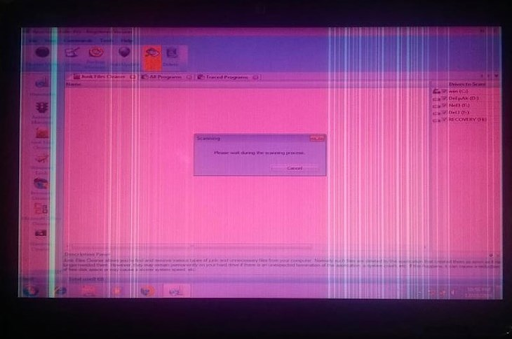
Màn hình máy tính hiển thị màu không chuẩn, gây khó khăn khi nhận diện màu
3. Các cách test màn hình máy tính nhanh chóng
Hiện nay có rất nhiều phương pháp hướng dẫn test màn hình máy tính nhanh chóng mà bạn có thể làm tại nhà, kiểm tra chất lượng hiển thị một cách chuyên nghiệp.
3.1. Test online không cần cài đặt
Đây là phương pháp thuận tiện nhất mà người dùng thường xuyên sử dụng. Bạn chỉ cần truy cập các website như EIZO Monitor Test hoặc CheckDeadPixel. Những trang web này sẽ cung cấp các trang màu đơn sắc full màn hình để bạn dễ dàng soi ra điểm chết hay lỗi hở sáng. Việc thực hiện test màn hình PC qua trình duyệt web giúp tiết kiệm thời gian và không làm nặng máy.

Sử dụng phần mềm để phát hiện các điểm chết trên màn hình
3.2. Test màn hình máy tính thủ công
Bạn có thể tự kiểm tra bằng mắt thường thông qua một vài mẹo nhỏ. Hãy thử thay đổi hình nền sang các màu trơn như đen, trắng, đỏ, xanh để quan sát độ đồng nhất của màu sắc. Ngoài ra, bạn hãy thử tăng giảm độ sáng từ mức thấp nhất đến cao nhất để xem đèn nền có hoạt động ổn định hay không. Đây là cách test màn hình PC cơ bản nhất mà ai cũng có thể làm được.

Test màn hình máy tính thủ công nhanh gọn
3.3. Test màn hình PC với phần mềm chuyên dụng
Nếu bạn muốn kết quả chính xác và chuyên sâu hơn, hãy sử dụng các phần mềm như Dead Pixel Locator hoặc DisplayHDR Test. Đây là cách test màn hình máy tính PC cực kỳ hữu ích cho những ai đang có ý định mua máy cũ hoặc máy chuyên làm đồ họa.
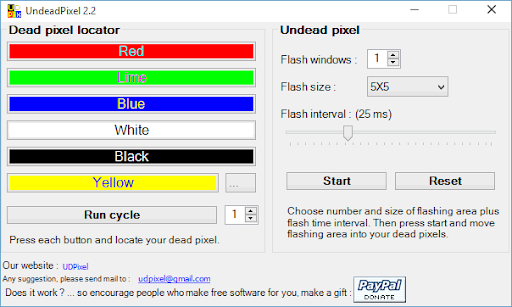
Sử dụng phần mềm chuyên dụng giúp người dùng dễ dàng phát hiện các lỗi hư hại
4. Một số lưu ý quan trọng khi kiểm tra màn hình máy tính
Để quá trình test màn hình máy tính đạt hiệu quả cao nhất, bạn nên ghi nhớ một vài lưu ý nhỏ:
-
Vệ sinh bề mặt màn hình: Dùng khăn mềm và dung dịch chuyên dụng lau sạch bụi bẩn, vân tay để tránh nhìn nhầm hạt bụi thành điểm chết. Bề mặt sạch giúp bạn quan sát từng điểm ảnh và đánh giá tình trạng tấm nền chính xác nhất.
-
Kiểm tra môi trường ánh sáng phù hợp: Nên tắt đèn hoặc kéo rèm để tạo môi trường tối khi kiểm tra hở sáng, giúp các vệt sáng lạ hiện rõ trên nền đen. Ngược lại, hãy test màu sắc ở ánh sáng phòng bình thường để đánh giá độ chân thực khi sử dụng hàng ngày.
-
Quan sát đa góc độ: Hãy nhìn từ chính diện và cả các góc nghiêng để kiểm tra độ biến đổi màu sắc hoặc giảm tương phản của tấm nền. Việc này giúp phát hiện sớm các lỗi bóng mờ hoặc sọc chỉ xuất hiện khi thay đổi góc quan sát.
-
Đảm bảo kết nối tín hiệu ổn định: Kiểm tra kỹ các đầu cắm HDMI hoặc DisplayPort để tránh tình trạng nhấp nháy, nhiễu hình do lỏng cáp thay vì lỗi màn hình. Một đường truyền ổn định sẽ đảm bảo kết quả kiểm tra phần mềm đạt độ tin cậy cao nhất.
5. Tổng kết
Việc chủ động test màn hình máy tính thường xuyên sẽ giúp bạn làm chủ được tình trạng thiết bị, phát hiện sớm các lỗi hư hỏng để sửa chữa kịp thời mà không tốn quá nhiều chi phí. MemoryZone hy vọng với những chia sẻ bổ ích trên, bạn đã biết cách tự mình kiểm tra và chăm sóc cho chiếc màn hình thân yêu một cách tốt nhất!


