


Tràn RAM là gì? Nguyên nhân, dấu hiệu và cách khắc phục nhanh chóng

Nếu máy tính bỗng dưng chạy chậm, treo ứng dụng hoặc phản hồi rất lâu khi thao tác, rất có thể thiết bị đang gặp phải tình trạng tràn RAM. Dung lượng bộ nhớ RAM bị sử dụng quá mức sẽ dẫn đến hiện tượng giật lag, đứng máy hoặc thậm chí tự đóng ứng dụng. MemoryZone sẽ giúp bạn hiểu rõ nguyên nhân gây tràn RAM cũng như gợi ý những cách khắc phục hiệu quả để máy tính hoạt động ổn định hơn.
1. Tràn RAM là gì?
Tràn RAM là hiện tượng bộ nhớ truy cập ngẫu nhiên (RAM) của máy tính bị quá tải. Khi tổng dung lượng các chương trình đang hoạt động vượt quá khả năng lưu trữ thực tế của thanh RAM, hệ thống sẽ không còn chỗ để xử lý dữ liệu mới.
Ngay lúc này, máy tính buộc phải sử dụng một phần ổ cứng để làm bộ nhớ ảo thay thế. Tuy nhiên, tốc độ của ổ cứng chậm hơn rất nhiều so với RAM, dẫn đến việc trao đổi thông tin bị tắc nghẽn và làm toàn bộ hệ điều hành trở nên nặng nề, khó vận hành trơn tru.
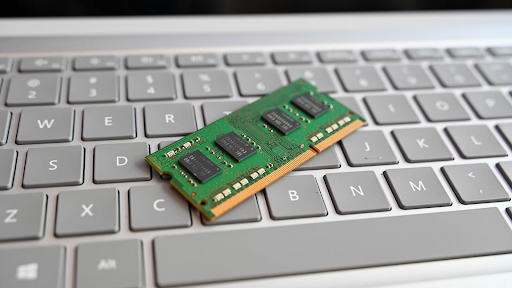
Tràn RAM làm máy tính quá tải dữ liệu
2. Phân biệt giữa đầy RAM và tràn RAM
Đầy RAM và tràn RAM laptop hay PC là hai hiện tượng đều liên quan đến việc tiêu thụ bộ nhớ, nhưng chúng phản ánh hai trạng thái sức khỏe khác nhau của máy tính:
-
Đầy RAM: Đây là trạng thái khi các ứng dụng bạn đang mở chiếm gần hết dung lượng. Lúc này, hệ điều hành vẫn đang gồng gánh và điều tiết tốt các luồng dữ liệu. Bạn sẽ cảm thấy máy hơi nóng lên hoặc phản hồi chậm hơn một chút so với lúc mới khởi động, nhưng các thao tác vẫn diễn ra bình thường và không xuất hiện lỗi hệ thống.
-
Tràn RAM: Đây là ngưỡng báo động đỏ khi bộ nhớ vượt quá khả năng đáp ứng của thanh RAM vật lý. Khi xảy ra tình trạng này, hệ thống buộc phải "cầu cứu" sang bộ nhớ ảo được trích xuất từ ổ cứng (HDD hoặc SSD). Vì tốc độ truy xuất của ổ cứng kém xa RAM hàng chục lần, máy tính sẽ bị nghẽn cổ chai nghiêm trọng, dẫn đến tình trạng treo cứng, màn hình xanh hoặc các ứng dụng đang làm việc đột ngột bị đóng lại mà không kịp lưu dữ liệu.
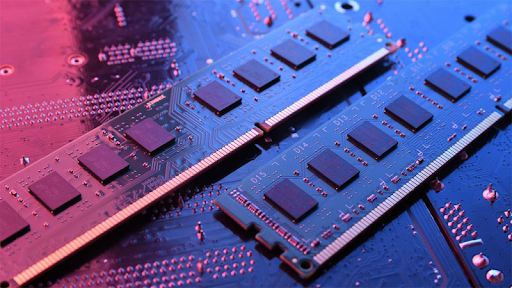
Đầy và tràn RAM là hai tình trạng khác nhau
3. Dấu hiệu nhận biết máy tính bị tràn RAM
Để đối phó trước các sự cố, bạn cần lưu ý những dấu hiệu tràn RAM điển hình thường xuyên xuất hiện sau đây:
-
Phản hồi cực kỳ chậm: Bạn nhấp chuột hoặc gõ phím nhưng vài giây sau máy mới thực hiện lệnh. Các cửa sổ ứng dụng thường xuyên hiện thông báo "Not Responding" đầy khó chịu.
-
Lỗi trình duyệt: Khi bạn mở nhiều tab, trình duyệt có thể tự đóng hoặc hiển thị màn hình đen với thông báo thiếu bộ nhớ.
-
Âm thanh và hình ảnh bị giật: Nếu bạn đang xem video hoặc nghe nhạc mà thấy hiện tượng méo tiếng, đứng hình thì rất có thể bộ nhớ đã cạn kiệt.
-
Chỉ số trong Task Manager: Khi nhấn Ctrl+Shift+Esc, bạn sẽ thấy biểu đồ tại cột Memory luôn duy trì ở mức cao ngất ngưởng, thường là trên 95% và có màu sắc cảnh báo.
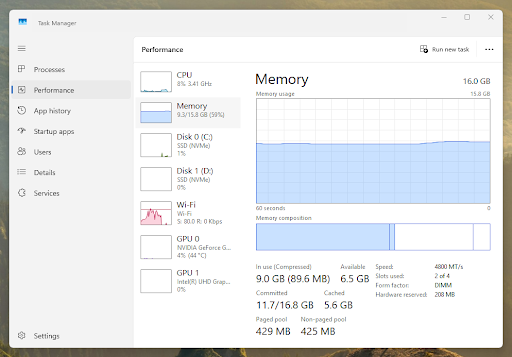
Nhận biết máy tính tràn RAM qua chỉ số Task Manager
4. Nguyên nhân gây tràn RAM trên máy tính
Tình trạng máy tính bị tràn RAM laptop, máy tính thường không tự nhiên xảy ra mà xuất phát từ những thói quen sử dụng hoặc lỗi hệ thống:
-
Mở quá nhiều tác vụ: Việc duy trì cùng lúc hàng chục tab Chrome, phần mềm thiết kế và các ứng dụng chat sẽ vắt kiệt tài nguyên máy.
-
Lỗi rò rỉ bộ nhớ: Đây là lỗi tràn RAM phát sinh từ phía nhà phát triển phần mềm, khi ứng dụng chiếm dụng RAM nhưng không giải phóng lại sau khi người dùng đã tắt chúng đi.
-
Ứng dụng chạy ngầm: Nhiều phần mềm quảng cáo hoặc dịch vụ hệ thống không cần thiết vẫn âm thầm hoạt động, "gặm nhấm" dung lượng bộ nhớ mỗi giây.
-
Mã độc tấn công: Virus hoặc các phần mềm đào tiền ảo trái phép thường tận dụng tối đa RAM để thực hiện các hành vi gây hại, làm cho máy bị tràn RAM dù bạn không mở bất kỳ chương trình nặng nào.

Tràn RAM máy tính do mở quá nhiều tab cùng lúc
5. Cách khắc phục tình trạng khi RAM bị quá tải
Dưới đây là những cách khắc phục lỗi máy tính bị tràn RAM mà bạn có thể làm tại nhà, giúp tiết kiệm chi phí đáng kể:
5.1. Gỡ bỏ các phần mềm không sử dụng
Bạn hãy kiểm tra lại danh sách ứng dụng trong Control Panel và xóa sạch những cái tên lạ hoặc lâu rồi không dùng tới. Việc dọn dẹp này giúp giảm tải cho bộ khởi động và trả lại không gian lưu trữ quý giá cho hệ thống.
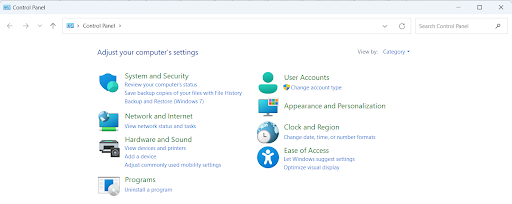
Vào Programs để xóa những ứng dụng không cần thiết
5.2. Tắt các ứng dụng khởi động cùng hệ thống
Hãy vào mục Startup trong Task Manager để vô hiệu hóa các phần mềm tự động bật lên khi mở máy. Hành động này giúp máy tính khởi động nhanh hơn và tránh việc RAM bị chiếm dụng ngay từ những giây đầu tiên.
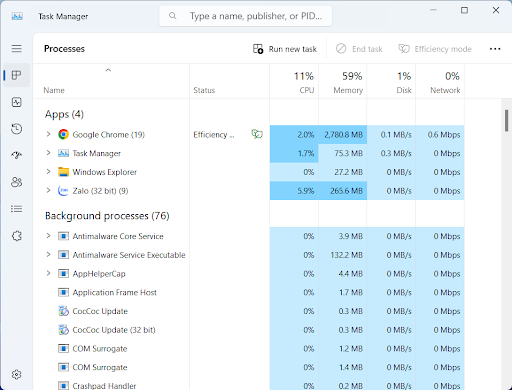
Tắt các ứng dụng không sử dụng
5.3. Quét các phần mềm độc hại
Sử dụng các công cụ bảo mật mạnh mẽ để rà soát toàn bộ ổ cứng. Việc tiêu diệt tận gốc các tiến trình độc hại chạy ngầm là cách hữu hiệu để đảm bảo tài nguyên máy tính luôn được sử dụng đúng mục đích.
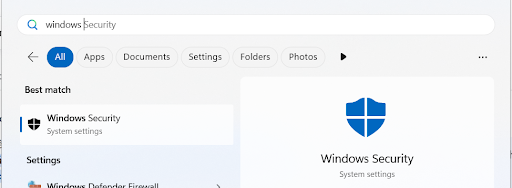
Sử dụng phần mềm diệt virus có sẵn trên máy
5.4. Nâng cấp dung lượng và chuẩn RAM
Nếu công việc của bạn ngày càng nặng, việc nâng cấp RAM laptop lên dung lượng cao hơn (16GB hoặc 32GB) là khoản đầu tư xứng đáng. Hãy ưu tiên các chuẩn RAM đời mới có tốc độ bus cao để tối ưu hóa khả năng xử lý dữ liệu.
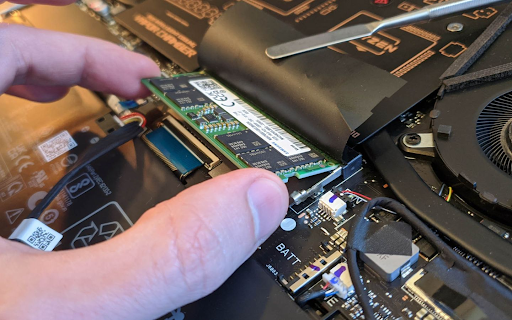
Nâng cấp RAM giúp máy tối ưu hoá dữ liệu
5.5. Khởi động lại máy để giải phóng RAM
Đây là cách đơn giản nhất và hiệu quả với nhiều trường hợp. Khởi động lại máy tính giúp giải phóng RAM, xóa xung đột tạm thời từ driver/ ứng dụng. Bạn chọn Restart thay vì Shutdown để hệ thống làm mới hoàn toàn. Sau khi Restart, tình trạng giật sẽ cải thiện rõ rệt nếu do lỗi phần mềm.
5.6. Sử dụng các phần mềm dọn dẹp để tối ưu RAM
Các tiện ích tối ưu hóa có khả năng tự động cắt giảm các tiến trình dư thừa và sắp xếp lại bộ nhớ. Tuy nhiên, bạn nên chọn những phần mềm uy tín để tránh gây xung đột với hệ điều hành.
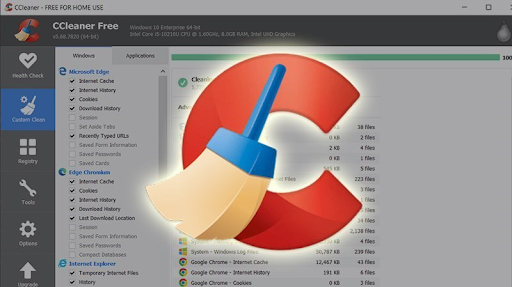
Sử dụng phần mềm chuyên dụng để dọn dẹp dữ liệu
5.7. Cập nhật ứng dụng và hệ điều hành
Đây là bước quan trọng để khắc phục tình trạng tràn RAM trên Windows 10/11. Nhiều trường hợp RAM bị "ngốn" do driver lỗi thời, bản cập nhật Windows cũ gây rò rỉ bộ nhớ hay xung đột phần mềm chưa được vá lỗi.
Thế nên, việc cập nhật lại ứng dụng hay hệ điều hành giúp sửa lỗi, tối ưu hóa quản lý bộ nhớ hệ thống, từ đó sử dụng RAM hiệu quả hơn. Sau khi cập nhật, bạn kiểm tra lại qua Task Manager (Ctrl + Shift + Esc) → Performance → Memory để xem RAM có cải thiện không.
6. FAQs - Một số câu hỏi thường gặp về vấn đề tràn RAM
6.1. Tràn RAM có làm máy tính chạy chậm không?
CÓ. Khi bộ nhớ chính quá tải, máy tính phải "mượn" tạm ổ cứng để xử lý dữ liệu, điều này làm giảm tốc độ vận hành của toàn bộ hệ thống xuống mức tối thiểu.
6.2. Bao nhiêu RAM là đủ để tránh tràn RAM?
Với nhu cầu văn phòng cơ bản, 8GB là mức tối thiểu. Tuy nhiên, nếu bạn thường xuyên làm đồ họa, dựng phim hay chơi game nặng, hãy trang bị từ 16GB đến 32GB để đảm bảo sự ổn định.
6.3. Dấu hiệu nào cho thấy máy tính đang bị tràn RAM?
Ngoài việc máy bị treo, dấu hiệu điển hình nhất là khi bạn nghe thấy tiếng quạt tản nhiệt quay rất mạnh nhưng các thao tác trên màn hình lại phản hồi cực kỳ chậm chạp.
7. Tổng kết
MemoryZone hy vọng qua bài viết này, bạn đã nắm rõ các kiến thức về tình trạng tràn RAM cũng như cách để giữ cho chiếc máy tính luôn trong trạng thái khỏe mạnh nhất. Hãy chăm sóc "người bạn" này đúng cách để công việc luôn trôi chảy và hiệu quả bạn nhé!


