


HDD Docking là gì? Khả năng tương thích và cách sử dụng
HDD Docking là gì? Nếu thường xuyên cần truy xuất dữ liệu, sao lưu hoặc kiểm tra nhiều ổ cứng, đây có thể là một giải pháp tiện lợi thay cho việc lắp ổ trực tiếp vào máy tính. Thiết bị này đặc biệt hữu ích khi cần sử dụng linh hoạt các ổ HDD 2.5 và 3.5 inch. Trong bài viết này, MemoryZone sẽ giúp bạn hiểu rõ hơn về HDD Docking, khả năng tương thích và cách sử dụng thiết bị đúng cách.
1. HDD Docking là gì?
HDD Docking, hay còn gọi là HDD Docking Station hoặc dock ổ cứng, là thiết bị dùng để kết nối ổ cứng rời với máy tính. Thay vì phải tháo nắp máy và lắp ổ cứng trực tiếp vào hệ thống, người dùng chỉ cần đặt ổ vào khe của HDD Docking rồi kết nối thiết bị với máy tính.
Tùy từng model, HDD Docking có thể hỗ trợ một hoặc nhiều ổ cứng cùng lúc, sử dụng các chuẩn kết nối khác nhau và được trang bị thêm những tính năng như sao chép dữ liệu giữa các ổ hoặc clone ổ cứng. Vì vậy, khi chọn mua, người dùng nên kiểm tra thông số cụ thể của từng sản phẩm để đảm bảo phù hợp với nhu cầu.
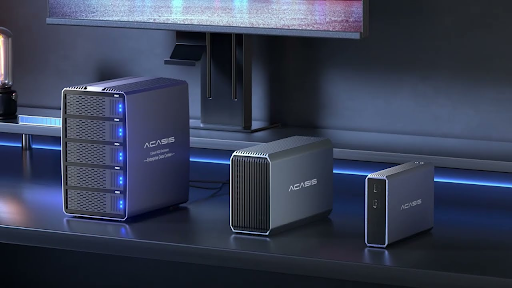
HDD Docking giúp kết nối ổ cứng với máy tính
2. HDD Docking hỗ trợ những loại ổ cứng nào?
Khả năng tương thích của HDD Docking phụ thuộc vào từng model. Tuy nhiên, nhiều sản phẩm trên thị trường được thiết kế để hỗ trợ ổ cứng SATA với kích thước phổ biến là 2.5 inch và 3.5 inch.
-
Ổ 2.5 inch thường được sử dụng trên laptop và một số thiết bị lưu trữ ngoài. Kích thước nhỏ gọn giúp loại ổ này dễ dàng lắp vào các HDD Docking có khe hỗ trợ 2.5 inch. Ngoài HDD 2.5 inch, một số HDD Docking cũng có thể sử dụng với SSD 2.5 inch SATA. Tuy nhiên, người dùng nên kiểm tra thông số của thiết bị trước khi kết nối để đảm bảo dock hỗ trợ đúng loại ổ.
-
Ổ 3.5 inch thường xuất hiện trên máy tính để bàn và có kích thước lớn hơn so với ổ 2.5 inch. Do đặc điểm về kích thước và mức điện năng cần thiết, HDD Docking hỗ trợ ổ 3.5 inch thường được trang bị nguồn điện riêng. Không phải HDD Docking nào cũng hỗ trợ cả hai kích thước. Vì vậy, trước khi sử dụng, hãy kiểm tra thông tin sản phẩm để biết thiết bị hỗ trợ 2.5 inch, 3.5 inch hay cả hai.
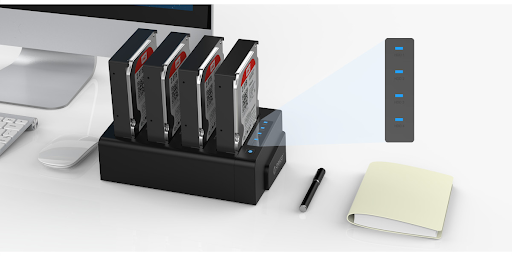
HDD Docking hỗ trợ ổ cứng SATA 2.5 inch và 3.5 inch tùy model
3. Cách sử dụng HDD Docking với ổ 2.5 và 3.5 inch
Cách sử dụng HDD Docking nhìn chung khá đơn giản. Tuy nhiên, vị trí cổng kết nối, công tắc nguồn hoặc trình tự thao tác có thể khác nhau tùy model. Dưới đây là quy trình phổ biến mà người dùng có thể tham khảo.
3.1 Bước 1: Kiểm tra HDD Docking và ổ cứng
Trước tiên, hãy kiểm tra HDD Docking có hỗ trợ loại ổ cứng bạn đang sử dụng hay không. Một số model hỗ trợ cả ổ 2.5 inch và 3.5 inch, trong khi một số thiết bị chỉ tương thích với một kích thước hoặc chuẩn ổ nhất định. Đồng thời, kiểm tra các cổng kết nối và yêu cầu về nguồn điện của thiết bị, đặc biệt nếu sử dụng ổ cứng 3.5 inch.
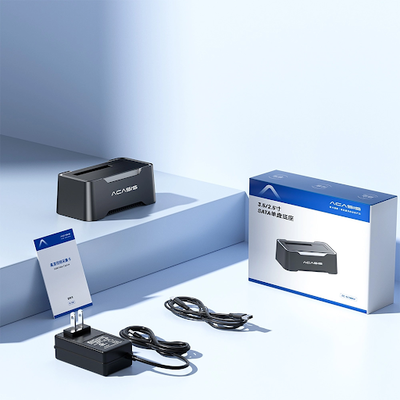
Kiểm tra khả năng tương thích của HDD Docking
3.2 Bước 2: Kết nối nguồn điện và máy tính
Nếu HDD Docking đi kèm adapter nguồn, hãy cắm adapter vào đúng cổng nguồn trên thiết bị và kết nối với ổ điện. Sau đó, dùng cáp đi kèm để kết nối HDD Docking với máy tính thông qua cổng USB, USB-C hoặc chuẩn kết nối được hỗ trợ.
Với những model có yêu cầu cấp nguồn riêng, nên sử dụng đúng adapter theo thông số của nhà sản xuất để thiết bị hoạt động ổn định.
Kết nối HDD Docking với nguồn điện và máy tính trước khi sử dụng
3.3 Bước 3: Gắn ổ cứng vào HDD Docking
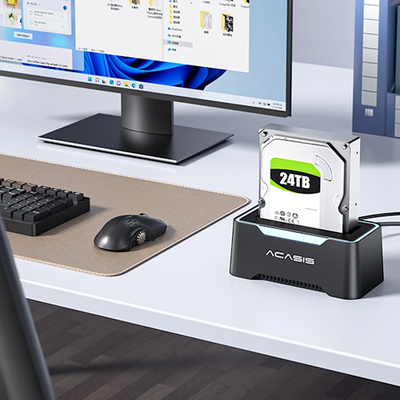
Sau khi kết nối thiết bị, đặt ổ cứng vào đúng khe trên HDD Docking. Căn phần chân kết nối SATA của ổ với cổng tương ứng trên dock rồi nhẹ nhàng đặt ổ xuống.
Không nên dùng lực mạnh hoặc cố gắn ổ khi vị trí chưa khớp để tránh làm ảnh hưởng đến chân kết nối của ổ cứng và HDD Docking.
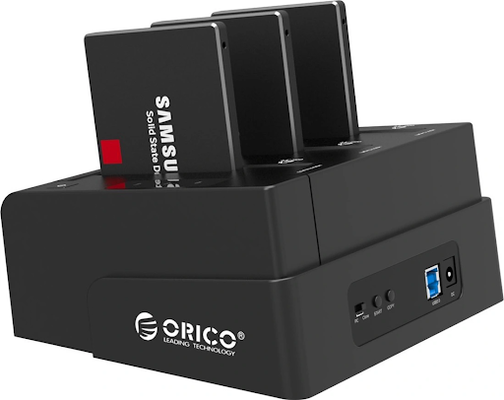
Đặt ổ cứng đúng vị trí trên khe cắm của dock
3.4 Bước 4: Bật nguồn và kiểm tra ổ cứng
Nếu HDD Docking có công tắc nguồn, hãy bật thiết bị sau khi đã kết nối đầy đủ. Chờ vài giây để máy tính nhận diện ổ cứng. Trên Windows, bạn có thể mở File Explorer để kiểm tra ổ. Nếu ổ chưa hiển thị, hãy thử kiểm tra thêm trong Disk Management. Với macOS, có thể kiểm tra thông qua Finder hoặc Disk Utility. Khi ổ đã được nhận diện, bạn có thể bắt đầu truy cập, sao chép hoặc sao lưu dữ liệu như với một thiết bị lưu trữ thông thường.
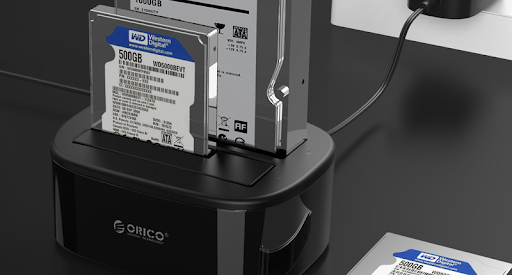
Bật HDD Docking và kiểm tra ổ cứng đã được máy tính nhận diện
3.5 Bước 5: Tháo ổ cứng an toàn
Sau khi hoàn tất việc sử dụng, hãy đóng các tệp hoặc chương trình đang truy cập dữ liệu trên ổ cứng. Tiếp theo, sử dụng tính năng Eject hoặc Tháo phần cứng an toàn trên máy tính trước khi ngắt kết nối. Sau khi máy tính đã hoàn tất việc ngắt kết nối, bạn có thể tắt HDD Docking nếu thiết bị có công tắc nguồn và nhẹ nhàng lấy ổ cứng ra khỏi dock. Việc tháo ổ đúng cách giúp hạn chế nguy cơ lỗi hoặc mất dữ liệu, đặc biệt khi ổ vẫn đang trong quá trình đọc hoặc ghi dữ liệu.
4. HDD Docking có thể dùng để làm gì?
HDD Docking giúp kết nối ổ cứng với máy tính mà không cần lắp trực tiếp vào bên trong thiết bị. Nhờ đó, người dùng có thể sử dụng dock trong nhiều trường hợp khác nhau như:
-
Truy xuất dữ liệu từ ổ cứng cũ: Khi thay ổ cho laptop hoặc PC, có thể dùng HDD Docking để kết nối ổ cũ với máy tính và lấy lại dữ liệu mà không cần lắp ổ vào máy.
-
Sao lưu và di chuyển dữ liệu: Kết nối ổ cứng với máy tính để sao chép hình ảnh, video, tài liệu hoặc dữ liệu giữa các thiết bị lưu trữ.
-
Kiểm tra ổ cứng: Có thể sử dụng dock để kết nối ổ HDD hoặc SSD tương thích, sau đó kiểm tra khả năng nhận diện và truy cập dữ liệu trên máy tính. Tuy nhiên, việc máy tính nhận ổ không đồng nghĩa ổ đang hoàn toàn khỏe mạnh.
-
Làm việc với nhiều ổ cứng: Với các model có nhiều khe cắm, người dùng có thể kết nối nhiều ổ cùng lúc. Một số sản phẩm còn hỗ trợ tính năng clone hoặc RAID, nhưng cần kiểm tra thông số của từng model trước khi sử dụng.
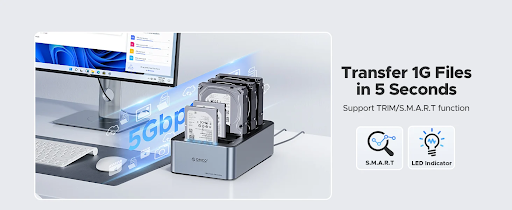
HDD Docking hỗ trợ truy xuất và sao lưu dữ liệu từ ổ cứng
5. Những lưu ý khi sử dụng HDD Docking
Để quá trình sử dụng HDD Docking ổn định và hạn chế rủi ro cho dữ liệu, người dùng nên lưu ý một số điểm sau:
-
Kiểm tra khả năng tương thích: Không phải HDD Docking nào cũng hỗ trợ mọi loại ổ. Hãy kiểm tra kích thước, chuẩn giao tiếp và dung lượng được hỗ trợ trước khi sử dụng.
-
Sử dụng đúng nguồn điện: Với các model yêu cầu adapter riêng, hãy sử dụng đúng nguồn điện theo thông số của nhà sản xuất. Đặc biệt, ổ 3.5 inch thường cần nguồn điện ngoài để hoạt động ổn định.
-
Không tháo ổ khi đang truyền dữ liệu: Chờ quá trình sao chép hoặc đọc dữ liệu hoàn tất trước khi ngắt kết nối.
-
Tháo thiết bị an toàn: Sử dụng chức năng Eject hoặc Tháo phần cứng an toàn trước khi rút kết nối khỏi máy tính để hạn chế nguy cơ mất hoặc hỏng dữ liệu.
-
Đặt thiết bị ở nơi thông thoáng: Khi HDD Docking hoạt động trong thời gian dài, đặc biệt với HDD, nên đặt thiết bị ở vị trí thông thoáng và tránh nguồn nhiệt cao.
-
Kiểm tra hướng dẫn của từng model: Trình tự kết nối, công tắc nguồn và các tính năng bổ sung có thể khác nhau giữa các sản phẩm.
6. Câu hỏi thường gặp về HDD Docking
6.1 HDD Docking có dùng được cho SSD không?
Có, một số HDD Docking có thể sử dụng với SSD SATA, đặc biệt là SSD 2.5 inch. Tuy nhiên, khả năng tương thích còn phụ thuộc vào thiết kế và thông số của từng model. Người dùng nên kiểm tra thông tin sản phẩm trước khi kết nối.
6.2 Có cần nguồn điện khi sử dụng dock ổ cứng không?
Điều này phụ thuộc vào từng loại HDD Docking và ổ cứng được sử dụng. Các dock hỗ trợ ổ 3.5 inch thường có nguồn điện ngoài do ổ cần mức công suất cao hơn. Với ổ 2.5 inch, yêu cầu nguồn điện có thể khác nhau tùy thiết bị.
6.3 Tại sao máy tính không nhận ổ cứng khi dùng HDD Docking?
Nguyên nhân có thể đến từ nguồn điện, cáp kết nối, ổ cứng chưa được gắn đúng hoặc thiết bị không tương thích. Hãy kiểm tra lần lượt các kết nối và thông số hỗ trợ của HDD Docking.
6.4 HDD Docking có làm mất dữ liệu trong ổ cứng không?
Không, HDD Docking không tự xóa dữ liệu trên ổ. Tuy nhiên, nên tháo ổ an toàn sau khi sử dụng để hạn chế lỗi dữ liệu do ngắt kết nối đột ngột.
7. Tổng kết
HDD Docking là giải pháp tiện lợi để kết nối và sử dụng ổ cứng bên ngoài máy tính, đặc biệt khi cần truy xuất, sao lưu hoặc kiểm tra dữ liệu. Tùy từng model, thiết bị có thể hỗ trợ ổ 2.5 inch, 3.5 inch cùng nhiều chuẩn kết nối và tính năng khác nhau. Trước khi sử dụng, hãy kiểm tra khả năng tương thích, nguồn điện và chuẩn kết nối của HDD Docking để thiết bị hoạt động ổn định, đồng thời hạn chế các sự cố ảnh hưởng đến dữ liệu. Nếu bạn đang tìm kiếm HDD Docking phù hợp với nhu cầu sử dụng, tham khảo các sản phẩm tại MemoryZone để lựa chọn model có thông số và tính năng phù hợp.


