


Quy Trình Nhận Key Và Redeem Office Professional Plus 2021 Vĩnh Viễn Tại MemoryZone
Để khách hàng không phải tốn nhiều thời gian khi tự kích hoạt Microsoft Office Professional Plus 2021, bài viết dưới đây MemoryZone sẽ hướng dẫn chi tiết các bước kích hoạt nhanh chóng và tiện lợi ngay tại nhà.
1. Nhận Key Office Professional Plus 2021 Vĩnh Viễn
Khi mua laptop hoặc PC tại MemoryZone, khách hàng sẽ được tặng key Microsoft Office Professional Plus 2021 vĩnh viễn, giúp sử dụng đầy đủ các ứng dụng văn phòng như Word, Excel, PowerPoint… mà không cần trả phí gia hạn hằng năm. Để nhận key Office đi kèm sản phẩm, khách hàng chỉ cần thực hiện một vài bước đơn giản theo hướng dẫn dưới đây.
Bước 1: Truy cập vào memoryzone.com.vn sau đó chọn “Hỗ trợ khách hàng”
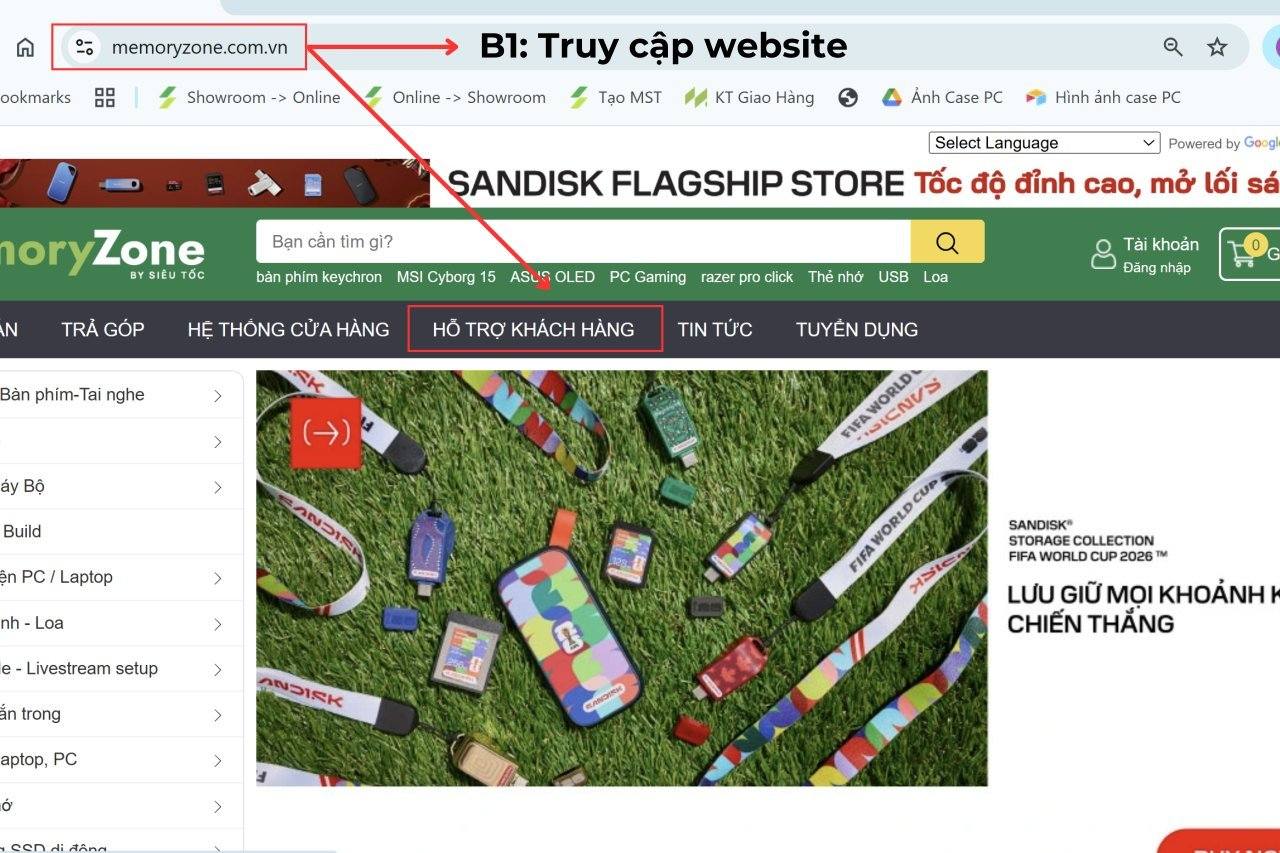
Truy cập vào website MemoryZone để nhận quà tặng Office
Bước 2: Chọn vào mục “Trung tâm quà tặng”

Giao diện thư mục quà tặng của MemoryZone
Bước 3: Nhấn chọn Office Professional Plus 2021
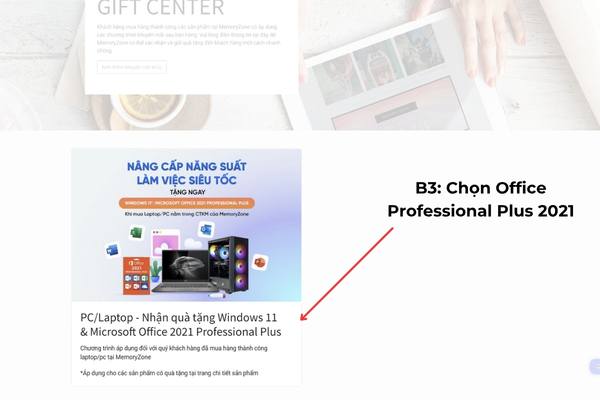
Chọn Office Professional Plus 2021
Bước 4: Điền đầy đủ thông tin mua hàng và nhấn gửi
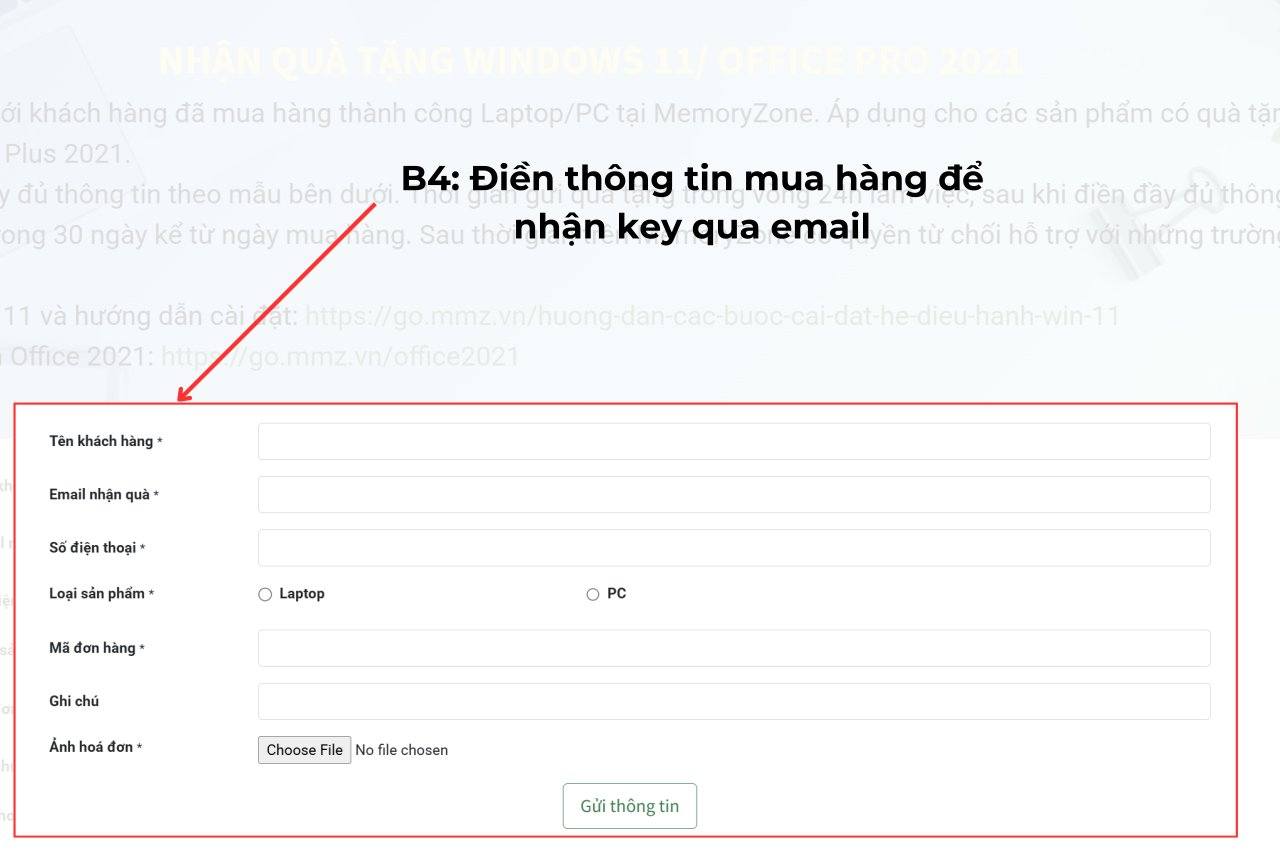
Phiếu điền thông tin để nhận mã quà tặng
Sau khi hoàn tất gửi thông tin, đội ngũ MemoryZone sẽ tiến hành gửi Key Microsoft Office đến email đăng ký của bạn trong vòng 24 giờ. Vui lòng kiểm tra cả Hộp thư đến và mục Spam/Thư rác trong trường hợp email chưa hiển thị. Nếu sau thời gian trên bạn vẫn chưa nhận được key, hãy liên hệ ngay hotline 0703305350 để được đội ngũ kỹ thuật hỗ trợ kiểm tra và cấp lại nhanh chóng.
2. Tải và nhập key kích hoạt
Để nhập key và chọn kích hoạt bằng điện thoại, bạn chỉ cần thao tác theo các bước sau:
Bước 1: Mở Microsoft Office (Word / Excel bất kỳ)
Bước 2: Nhập Key chứa 15 ký tự nhận được từ email của MemoryZone (Nếu thiết bị chưa cài Office, hệ thống sẽ tự động nhận diện key và tải về đúng phiên bản Office Professional Plus 2021 để cài đặt)
Bước 3: Nhấn Active Office

Giao diện Microsoft khi chưa được kích hoạt Key Office
Bước 4: Chọn mục “I want to activate the software by telephone” sau đó nhấn Next. Giữ nguyên màn hình và tiến hành kích hoạt.

Chọn "I want to activate the software by telephone" để kích hoạt
Sau khi điền xong thì các bạn nhớ để nguyên màn hình và tiến hành truy cập vào tab mới để lấy nhóm mã kích hoạt trên website Microsoft.

Giao diện giữa nguyên sau khi nhấn Next ở bước 4
3. Lấy mã kích hoạt trên website Microsoft
Bước 1: Để kích hoạt bằng điện thoại thì đầu tiên các bạn hãy truy cập vào trang web https://visualsupport.microsoft.com/
Bước 2: Nhấn chọn Hãy bắt đầu (Get Started)
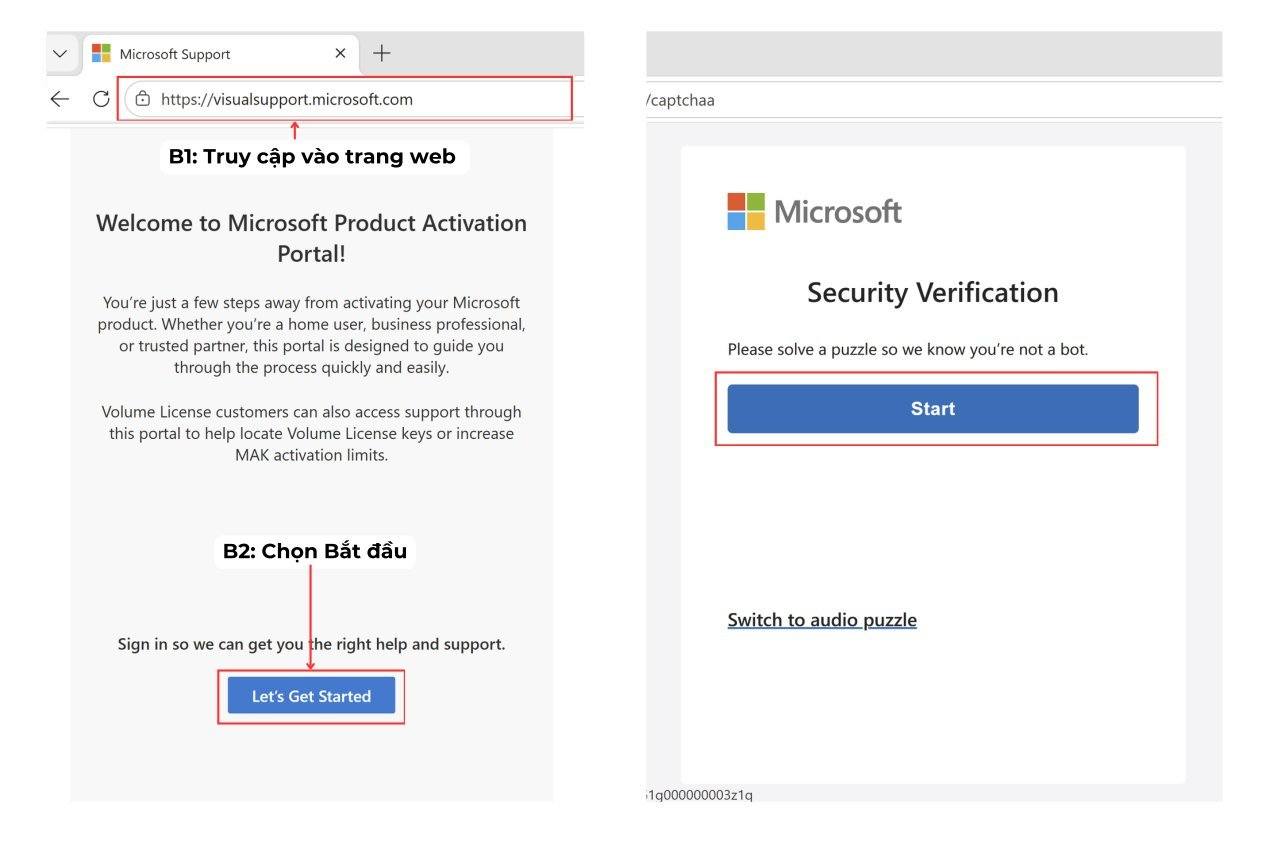
Mở Tab mới để đăng nhập vào Microsoft
Bước 3: Hoàn thành Captcha
Bước 4: Đăng nhập tài khoản Microsoft của bạn
Bước 5: Sau khi nhập tài khoản sẽ hiển thị hộp thoại như bên dưới
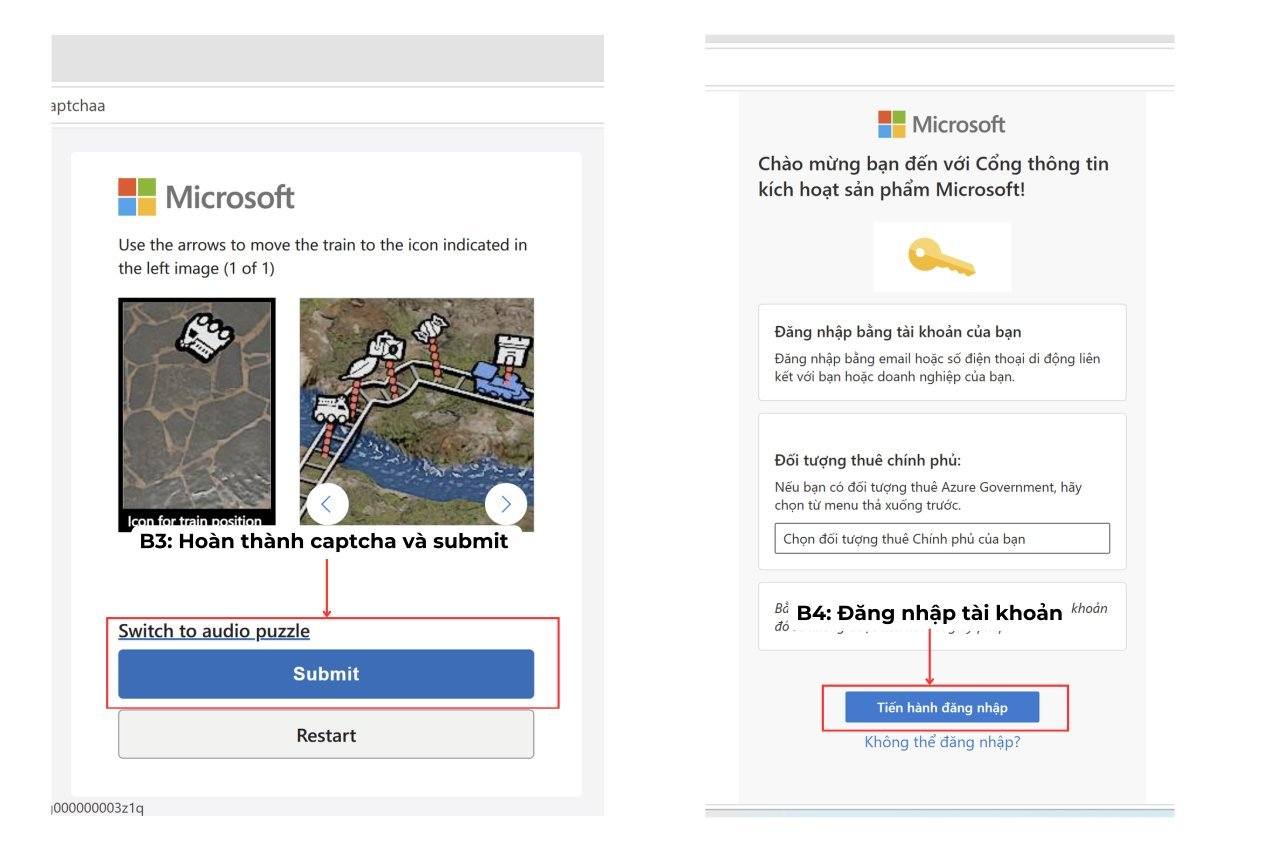
Hoàn thành Captcha để tiến hành đăng nhập tài khoản
Bước 6: Chọn Kích hoạt sản phẩm
Bước 7: Chọn Microsoft Office
Bước 8: Chọn hệ điều hành bạn đang sử dụng
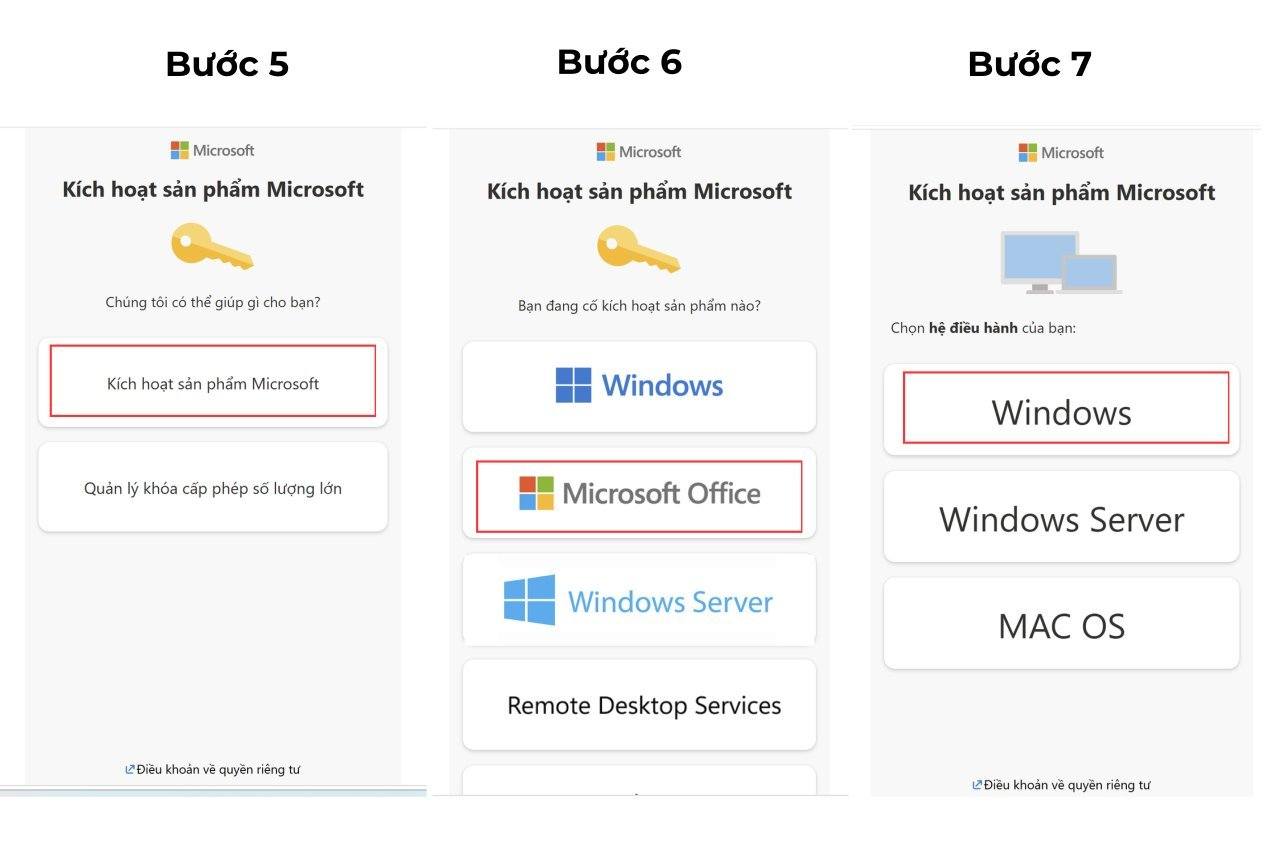
Làm theo các bước như ảnh
Bước 9: Chọn phiên bản Office Là Office 2021

Chọn phiên bản tương ứng với tên quà tặng Office Professional Plus 2021
4. Nhập Installation ID
Trước khi hoàn tất quá trình kích hoạt, chúng ta sẽ tiến hành bước xác nhận thông qua hệ thống kích hoạt của Microsoft. Ở giai đoạn này, bạn chỉ cần nhập các mã ID đang hiển thị trên màn hình để hệ thống tạo mã xác nhận tương ứng. Hãy thực hiện lần lượt theo các bước dưới đây để đảm bảo quá trình kích hoạt diễn ra nhanh chóng và chính xác.
Bước 1: Copy 9 nhóm số ID đang hiển thị trên cửa sổ kích hoạt Office
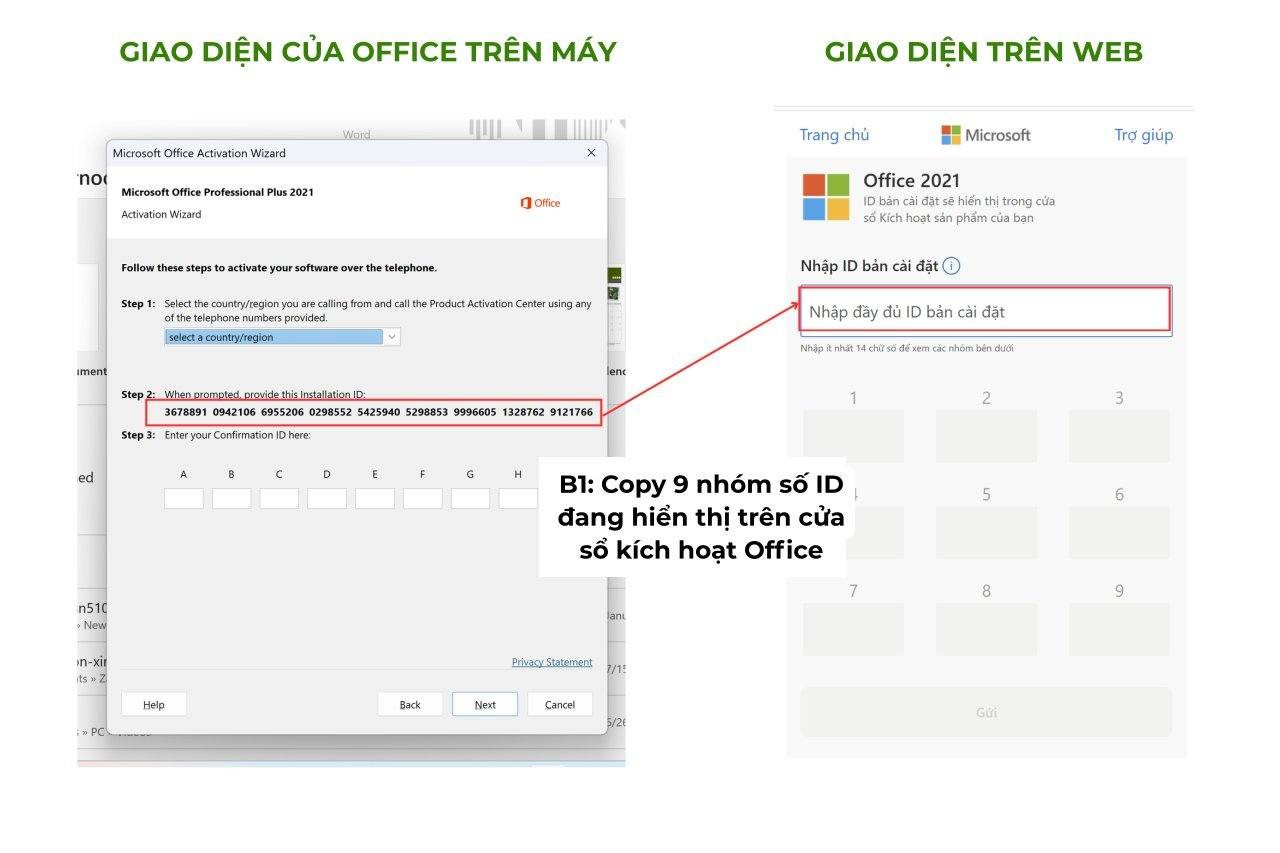
Giao diện trên web và giao diện trên office
Bước 2: Điền vào đẩy đủ 9 ô số ID - Sau đó bấm GỬI
Bước 3: Điền số lượng máy là 1- Sau đó bấm GỬI
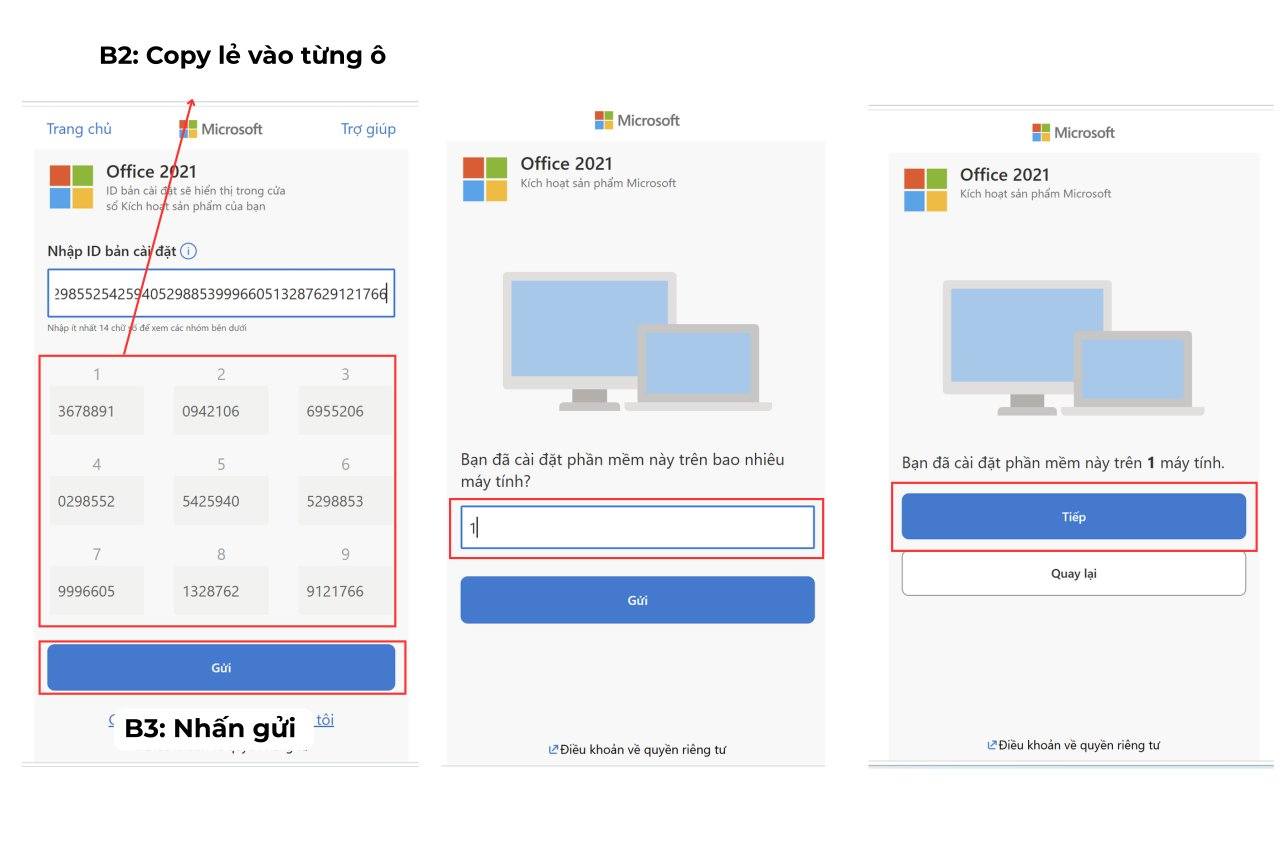
Thao tác để nhận lại 8 nhóm mã xác thực
Lúc này hệ thống sẽ cung cấp lại 8 nhóm mã xác nhận lại (Confirmation ID)
5. Hoàn tất kích hoạt
Sau khi hoàn thành và nhận được 8 nhóm mã thì các bạn có thể chụp ảnh màn hình lại để dễ dàng đối chiếu khi nhập và tránh mất khi gặp sự cố.
Bước 1: Nhập 8 nhóm mã vừa nhận vào cửa sổ Activate Office
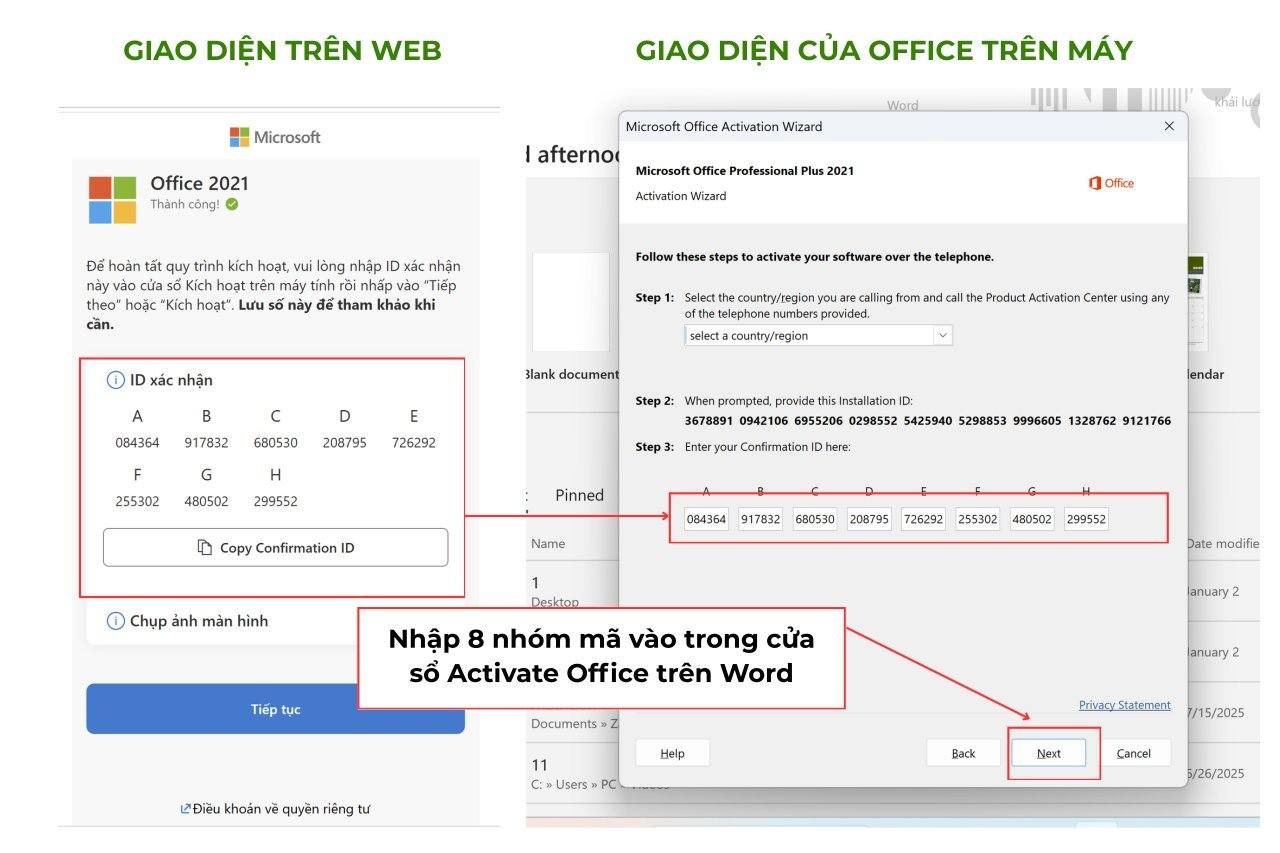
Nhập 8 nhóm mã tương ứng vào giao diện của Office trên máy
Bước 2: Nhấn next -> Lúc này khi nhận thông báo Activation Successful xuất hiện nghĩa là quá trình redeem đã hoàn tất. Nhấn Close là xong

Giao diện thành công kích hoạt trên máy
6. Kiểm tra lại key
Để kiểm tra lại một lần nữa xem Office đã được kích hoạt thành công hay chưa, bạn thực hiện theo các bước sau:
Bước 1: Mở một ứng dụng Office bất kỳ (Word, Excel hoặc PowerPoint).
Bước 2: Chọn Account → Product Information.
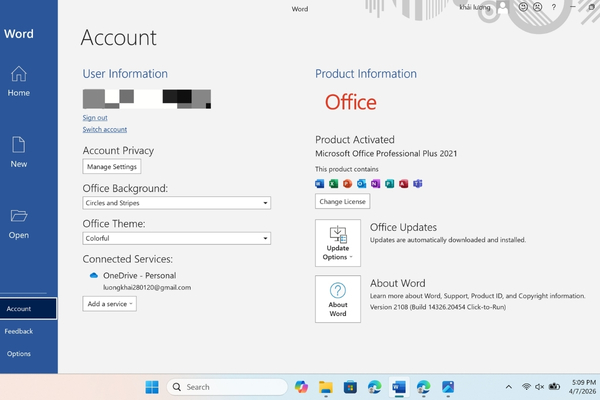
Kiểm tra lại key đã kích hoạt bằng cách vào bất kỳ ứng dụng nào của Office
Nếu hiển thị Microsoft Office Professional Plus 2021, điều đó có nghĩa là Office đã được kích hoạt thành công.
Lưu ý quan trọng
-
Mỗi key chỉ sử dụng cho 1 thiết bị duy nhất.
-
Không đóng cửa sổ Activation trong quá trình lấy mã kích hoạt.
-
Nên đăng nhập đúng tài khoản Microsoft mà bạn sử dụng thường xuyên để tránh lỗi về sau.
7. Kết luận
Và trên đây là toàn bộ quy trình nhận và kích hoạt Office Professional Plus 2021 mà MemoryZone gửi đến bạn. Hy vọng với các bước hướng dẫn trên sẽ giúp bạn kích hoạt thành công, hẹn gặp bạn trong bài viết tiếp theo.


