


Hướng dẫn tạo USB Boot Windows 11 chuẩn UEFI từ A đến Z
Tạo USB boot Win 11 là kỹ năng thiết yếu giúp bạn cài đặt lại hệ điều hành, sửa lỗi khởi động hoặc cứu dữ liệu khi máy tính gặp sự cố. Bài viết này, MemoryZone sẽ hướng dẫn chi tiết cách tạo USB cài Win 11 bằng hai công cụ phổ biến là Media Creation Tool và Rufus kèm những lưu ý quan trọng để USB boot hoạt động ổn định ngay lần đầu.
1. USB cài Win 11 là gì? Khi nào cần tạo USB boot?
USB boot là gì? Hiểu đơn giản, USB cài Win 11 là một ổ USB flash được ghi sẵn file cài đặt hệ điều hành theo chuẩn đặc biệt, cho phép máy tính khởi động trực tiếp từ USB thay vì từ ổ cứng nội bộ. Khi cắm USB boot vào máy và chọn ưu tiên khởi động trong BIOS/UEFI, hệ thống sẽ nhận diện USB như một đĩa cài đặt vật lý và mở giao diện cài đặt Windows.
Bạn cần tạo USB boot Win 11 trong các trường hợp sau:
-
Cài Win 11 bằng USB boot: Khi máy tính không có hệ điều hành hoặc bị lỗi hệ thống nghiêm trọng cần cài mới hoặc cài lại.
-
Sửa lỗi khởi động: Khi máy bị màn hình xanh, lỗi BOOTMGR hoặc không vào được desktop.
-
Cứu dữ liệu khẩn cấp: Truy cập và sao lưu file quan trọng khi Windows không thể khởi động bình thường.
-
Nâng cấp từ Win 10 lên Win 11: USB boot giúp thực hiện nâng cấp sạch, không mang theo lỗi từ hệ thống cũ.
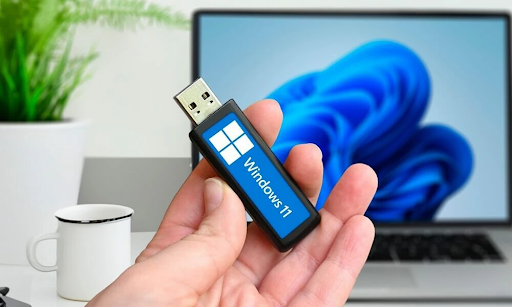
USB boot giúp máy tính khởi động, cài lại Windows và xử lý lỗi hệ thống
Nhờ USB boot, bạn hoàn toàn chủ động xử lý các sự cố liên quan đến hệ điều hành mà không cần phụ thuộc vào dịch vụ bên ngoài đặc biệt hữu ích trong các tình huống khẩn cấp.
2. Các bước cần chuẩn bị trước khi tạo USB boot Win 11
Trước khi tạo USB boot Win 11, bạn cần chuẩn bị đầy đủ các công cụ sau để quá trình cài đặt diễn ra ổn định và không bị gián đoạn:
-
USB dung lượng tối thiểu 8GB: Nên dùng USB 16GB trở lên để đảm bảo đủ không gian và tốc độ ghi ổn định. Lưu ý, toàn bộ dữ liệu trong USB sẽ bị xóa khi tạo boot, vì vậy hãy sao lưu trước nếu cần.
-
File ISO Windows 11 hợp lệ: Tải file ISO trực tiếp từ trang chủ Microsoft để đảm bảo an toàn và đúng phiên bản. Nếu dùng Media Creation Tool, bạn không cần tải ISO thủ công vì công cụ sẽ tự tải và ghi vào USB.
-
Phần mềm tạo USB boot: Bạn có thể sử dụng Media Creation Tool của Microsoft hoặc Rufus. Media Creation Tool phù hợp với người dùng phổ thông, còn Rufus linh hoạt hơn khi cần tùy chỉnh định dạng boot.
-
Máy tính Windows có kết nối internet ổn định: Kết nối internet cần thiết nếu bạn dùng Media Creation Tool để tải bộ cài. Ngoài ra, máy tính cần có quyền Administrator để chạy phần mềm tạo USB boot.
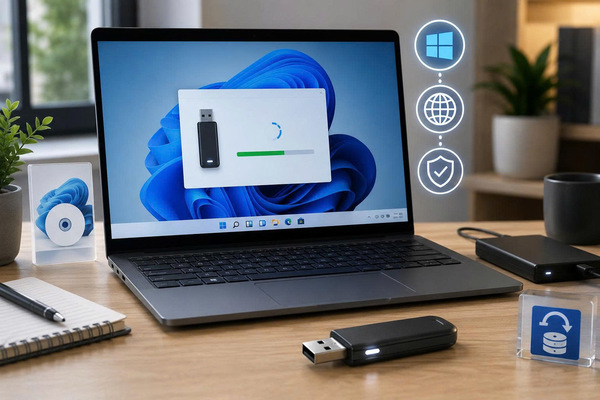
Chuẩn bị đúng công cụ giúp quá trình tạo USB boot diễn ra ổn định hơn
3. Hướng dẫn tạo USB cài Win 11 theo từng cách
Có 2 phương pháp phổ biến và đáng tin cậy để cài Win 11 bằng USB là dùng Media Creation Tool và Rufus. Tùy nhu cầu, bạn có thể chọn cách tạo USB boot Win 11 phù hợp theo hướng dẫn từng bước dưới đây.
3.1. Tạo USB Boot Win 11 bằng Media Creation Tool
Media Creation Tool là lựa chọn lý tưởng nếu bạn muốn tạo USB Win 11 theo quy trình đơn giản, không cần tải ISO thủ công. Công cụ này tự động tải bản Windows 11 mới nhất và ghi trực tiếp vào USB chỉ với vài thao tác.
Bước 1: Tải Media Creation Tool
Truy cập trang chủ Microsoft tại địa chỉ microsoft.com/vi-vn/software-download/windows11. Cuộn xuống phần "Tạo phương tiện cài đặt Windows 11" và nhấn Tải xuống ngay.
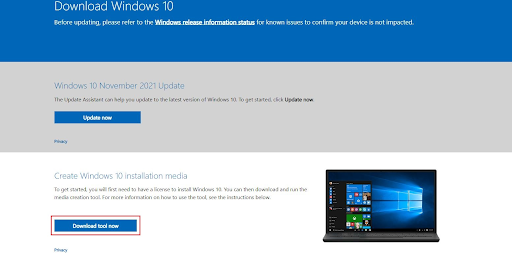
Tải đúng công cụ chính thức để tạo USB boot an toàn
Bước 2: Chạy công cụ và chấp nhận điều khoản
Mở file vừa tải, chấp nhận điều khoản cấp phép. Giao diện công cụ sẽ hiện ra với các tùy chọn ngôn ngữ và phiên bản.
Bước 3: Chọn ngôn ngữ và phiên bản Windows
Chọn ngôn ngữ (Tiếng Việt hoặc English), sau đó chọn phiên bản Windows 11 và kiến trúc 64-bit. Nhấn Next để tiếp tục.
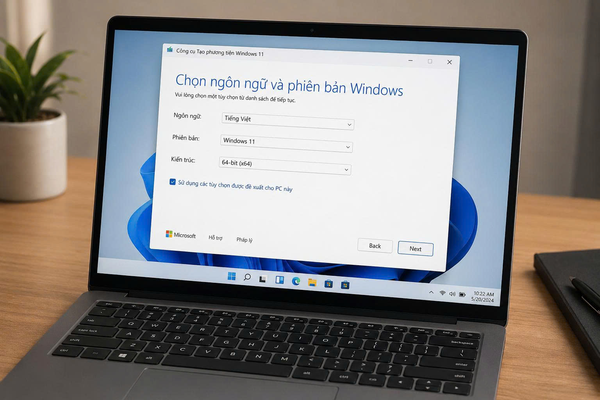
Chọn đúng ngôn ngữ, phiên bản và kiến trúc Windows cần cài
Bước 4: Chọn USB làm phương tiện cài đặt
Chọn "USB flash drive" thay vì ISO file. Cắm USB vào máy, nhấn Refresh nếu chưa thấy USB xuất hiện, rồi chọn đúng ổ USB cần dùng.
Bước 5: Chờ quá trình tải và ghi
Nhấn Next công cụ sẽ tự động tải Windows 11 (khoảng 5–6 GB) và ghi vào USB. Thời gian hoàn tất tùy thuộc vào tốc độ internet và USB, thường từ 15–30 phút. Khi hoàn tất, nhấn Finish và rút USB ra.
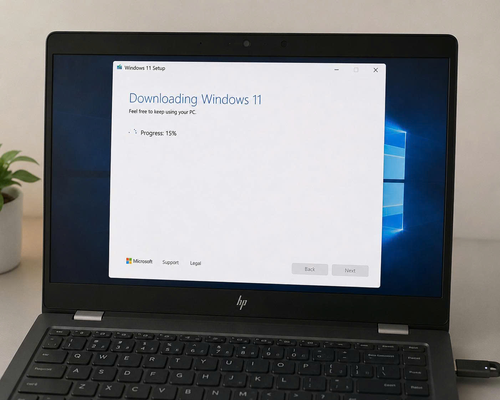
Công cụ sẽ tự tải Windows 11 và ghi bộ cài vào USB
Ưu điểm của cách này là không cần tải ISO riêng, luôn nhận được bản Windows 11 mới từ Microsoft, phù hợp với người dùng không quen thao tác kỹ thuật.
3.2. Tạo USB Boot Win 11 bằng Rufus
Tạo USB cài Win 11 bằng Rufus là lựa chọn linh hoạt hơn nhờ hỗ trợ tùy chỉnh sơ đồ phân vùng (GPT/MBR), hệ thống file (NTFS/FAT32) và bỏ qua yêu cầu TPM 2.0 nếu cần. Rufus là công cụ portable, không cần cài đặt, được ưu tiên bởi người dùng nâng cao và kỹ thuật viên IT.
Bước 1: Tải file ISO Windows 11
Truy cập microsoft.com/vi-vn/software-download/windows11, cuộn xuống phần "Tải xuống hình ảnh đĩa Windows 11 (ISO)", chọn phiên bản Windows 11 và ngôn ngữ, sau đó tải file ISO về máy (dung lượng khoảng 5,1–5,4 GB).
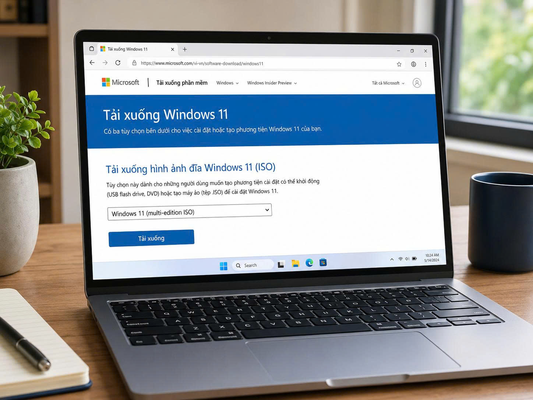
Bạn cần tải ISO Windows 11 từ Microsoft để đảm bảo file sạch
Bước 2: Tải và chạy Rufus
Truy cập rufus.ie, tải phiên bản Portable mới nhất. Cắm USB vào máy, sau đó nhấp đúp vào file .exe để chạy Rufus chọn Run as Administrator để đảm bảo đủ quyền ghi.
Bước 3: Chọn thiết bị USB
Trong giao diện Rufus, tại mục Device, chọn đúng ổ USB bạn muốn dùng. Nếu có nhiều USB, hãy kiểm tra kỹ tên và dung lượng để tránh chọn nhầm.
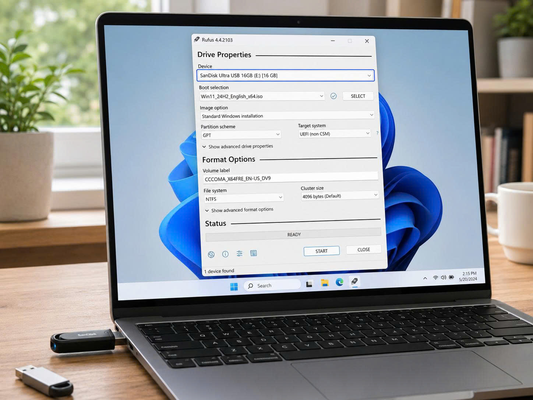
Bạn cần chọn đúng ổ USB trước khi bắt đầu ghi bộ cài
Bước 4: Nạp file ISO
Nhấn nút SELECT bên cạnh mục Boot selection, điều hướng đến vị trí chứa file ISO Windows 11 vừa tải và nhấn Open. Rufus sẽ tự động đọc thông tin từ ISO.
Bước 5: Chọn chế độ cài đặt
Một hộp thoại xuất hiện với hai lựa chọn:
-
Standard Windows 11 Installation: Cài đặt chuẩn, yêu cầu TPM 2.0 và Secure Boot phù hợp với máy đời mới từ 2018 trở lên.
-
Extended Windows 11 Installation (no TPM / no Secure Boot): Bỏ qua yêu cầu TPM và Secure Boot dùng cho máy cũ không đáp ứng yêu cầu phần cứng của Win 11.
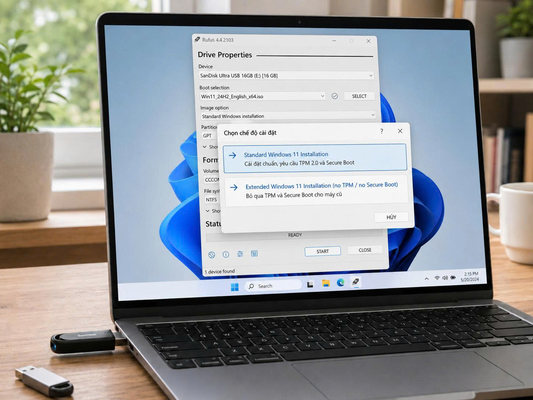
Người dùng chọn chế độ cài đặt phù hợp với cấu hình máy tính
Bước 6: Cấu hình sơ đồ phân vùng và hệ thống file
Đây là bước quan trọng khi tạo USB cài Win 11 chuẩn UEFI:
-
Partition scheme: Chọn GPT nếu máy dùng UEFI (hầu hết máy từ 2015 trở lên), hoặc MBR nếu máy dùng BIOS cũ (Legacy).
-
File system: Chọn NTFS (khuyến nghị cho Windows 11).
-
Volume label: Đặt tên cho USB, ví dụ WIN11_BOOT.
Bước 7: Bắt đầu tạo USB boot
Nhấn START Rufus sẽ cảnh báo toàn bộ dữ liệu trên USB sẽ bị xóa. Nhấn OK để xác nhận. Thanh tiến trình sẽ hiển thị quá trình ghi, thường hoàn tất trong 5–15 phút. Khi thanh chuyển sang READY màu xanh, USB boot đã sẵn sàng sử dụng.
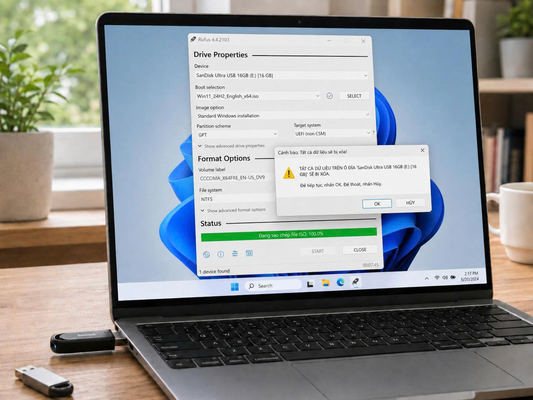
Rufus sẽ format USB và ghi bộ cài Windows 11 hoàn chỉnh
Lưu ý: Với Rufus, toàn bộ dữ liệu trong USB sẽ bị xóa không thể khôi phục. Hãy đảm bảo đã sao lưu trước khi nhấn OK.
4. Lưu ý quan trọng khi tạo USB boot Win 11
Để USB boot hoạt động ổn định và tránh lỗi trong quá trình cài đặt, bạn cần ghi nhớ một số điểm sau trước và sau khi thực hiện.
-
Sao lưu dữ liệu USB trước khi bắt đầu: Cả hai phương pháp đều định dạng lại USB hoàn toàn mọi file trong USB sẽ bị xóa vĩnh viễn. Đây là bước không được bỏ qua nếu USB còn chứa dữ liệu quan trọng.
-
Chọn đúng chuẩn phân vùng GPT hoặc MBR: Sai chuẩn phân vùng là nguyên nhân phổ biến khiến máy không nhận USB boot. Máy UEFI cần USB chuẩn GPT; máy Legacy BIOS cần MBR.
-
Tải ISO từ nguồn chính thống: Chỉ tải file ISO từ trang Microsoft chính thức để tránh file bị chỉnh sửa hoặc đính kèm phần mềm độc hại.
-
Chọn USB tốc độ cao, tránh dùng USB cũ có lỗi: USB 3.0 sẽ rút ngắn thời gian ghi xuống còn khoảng 5–10 phút, so với 20–30 phút của USB 2.0. USB bị lỗi sector có thể khiến quá trình tạo boot thất bại hoặc USB không hoạt động ổn định sau đó.
-
Kiểm tra USB sau khi tạo xong: Sau khi hoàn tất, hãy khởi động lại máy, vào BIOS/UEFI (thường nhấn F2, Del hoặc F12 khi máy khởi động) và chọn USB làm thiết bị khởi động ưu tiên để xác nhận USB boot hoạt động đúng trước khi cần dùng thật sự.
-
Không rút USB khi đang trong quá trình ghi: Việc ngắt kết nối giữa chừng có thể làm hỏng USB và dữ liệu trên đó. Đợi cho đến khi công cụ báo hoàn tất mới được rút USB.
5. Một số câu hỏi thường gặp về tạo USB cài Win 11
Dưới đây là giải đáp cho những thắc mắc phổ biến khi thực hiện tạo USB boot Win 11, được trình bày ngắn gọn để bạn tra cứu nhanh.
5.1. USB bao nhiêu GB thì làm USB cài Win 11 là ổn nhất?
Người dùng nên chuẩn bị USB 16GB để tạo USB cài Win 11 ổn định hơn. USB 8GB chỉ đáp ứng mức dung lượng tối thiểu. File ISO Windows 11 thường chiếm hơn 5GB. USB 16GB giúp hạn chế lỗi thiếu dung lượng khi ghi bộ cài.
5.2. Khi tạo USB cài Win 11 có bị xóa dữ liệu không?
Quá trình tạo USB cài Win 11 sẽ xóa toàn bộ dữ liệu đang có trong USB. Rufus và Media Creation Tool đều cần format USB trước khi ghi bộ cài Windows 11. Người dùng nên sao lưu hình ảnh, tài liệu hoặc file cá nhân sang thiết bị khác trước khi thực hiện. Sau khi USB đã được format, dữ liệu cũ thường rất khó khôi phục bằng cách thông thường.
5.3. Nên dùng chuẩn GPT hay MBR khi tạo USB boot Windows 11?
Bạn nên chọn GPT nếu máy tính đang chạy theo chuẩn UEFI. Chuẩn GPT phù hợp với phần lớn laptop và PC đời mới, đồng thời tương thích tốt với Windows 11. Chuẩn MBR chỉ nên dùng cho máy tính cũ còn sử dụng BIOS Legacy. Bạn có thể kiểm tra bằng cách nhấn Windows + R, nhập msinfo32, rồi xem dòng BIOS Mode.
5.4. Vì sao máy tính không nhận USB boot Windows 11?
Máy tính không nhận USB boot Windows 11 thường do USB tạo sai chuẩn GPT hoặc MBR. Nguyên nhân khác là BIOS chưa đặt USB làm thiết bị khởi động ưu tiên. Người dùng nên vào Boot Menu hoặc BIOS để chọn lại USB khi khởi động máy. Nếu lỗi vẫn xảy ra, bạn có thể đổi cổng USB, tạo lại USB boot hoặc kiểm tra thiết lập Secure Boot.
6. Tổng kết
Tạo USB boot Win 11 sẽ đơn giản hơn khi bạn chuẩn bị đúng USB, file ISO và công cụ phù hợp. Người dùng phổ thông có thể chọn Media Creation Tool để thao tác nhanh, trong khi Rufus phù hợp hơn nếu cần tùy chỉnh chuẩn GPT/MBR hoặc cài trên máy không đáp ứng đầy đủ yêu cầu phần cứng.
Trước khi thực hiện, bạn nên sao lưu dữ liệu trong USB, tải ISO từ Microsoft và kiểm tra đúng chế độ UEFI hoặc Legacy để hạn chế lỗi boot. Nếu bạn cần USB tốc độ cao để tạo bộ cài ổn định, MemoryZone là địa chỉ đáng tham khảo.


