


Dấu hiệu và 5+ cách khắc phục lỗi khe RAM không hoạt động

Chiếc máy tính bỗng dưng bật không lên, phát tiếng bíp liên hồi hoặc hiện "màn hình xanh chết chóc", rất có thể lỗi khe RAM đang là thủ phạm chính. Đây là tình trạng vị trí tiếp xúc trên bo mạch chủ gặp trục trặc, khiến hệ thống không thể nhận diện bộ nhớ và dẫn đến đình trệ công việc.
1. Lỗi khe RAM là gì?
Khe RAM (RAM Slot) chính là những rãnh cắm dài nằm trên bo mạch chủ, đóng vai trò làm cầu nối trung gian để chuyển tải dữ liệu giữa thanh RAM và bộ vi xử lý. Tình trạng lỗi khe RAM xảy ra khi các chân pin tiếp xúc bên trong rãnh cắm này gặp sự cố, làm cho đường truyền tín hiệu bị ngắt quãng hoàn toàn.
Khi hệ thống không thể tìm thấy bộ nhớ tạm thời để lưu trữ dữ liệu vận hành, máy tính sẽ rơi vào trạng thái "tê liệt" ngay lập tức. Hiểu đơn giản, nếu thanh RAM là phương tiện thì khe RAM chính là bến đỗ; khi bến đỗ hỏng, phương tiện không thể cập bến để bắt đầu công việc.
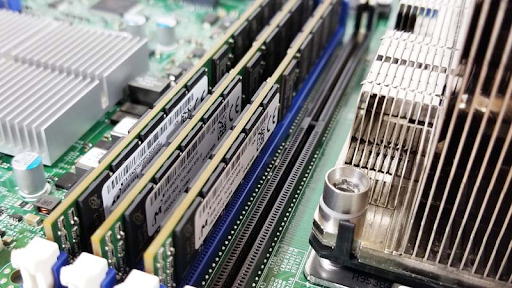
Máy tính tê liệt bởi lỗi khe RAM
2. Dấu hiệu nhận biết khe RAM bị lỗi
Bạn có thể dễ dàng nhận diện căn bệnh này thông qua những biểu hiện thực tế trong quá trình sử dụng hàng ngày:
-
Máy phát tiếng kêu bíp liên tục: Khi bạn nhấn nút nguồn, thùng máy phát ra những chuỗi âm thanh báo động dồn dập và màn hình vẫn tối đen như mực.
-
Xuất hiện màn hình xanh chữ trắng: Hệ thống đang hoạt động bình thường bỗng dưng dừng lại và hiển thị thông báo lỗi (BSOD), buộc bạn phải khởi động lại máy.
-
Máy tính thường xuyên bị treo cứng: Con trỏ chuột không thể di chuyển và mọi tác vụ trên màn hình đều đứng yên khi đang làm việc hoặc chơi game.
-
Hệ điều hành nhận thiếu dung lượng: Bạn vào phần quản lý hệ thống và nhận thấy máy chỉ báo nhận một nửa số lượng RAM thực tế đã cắm vào mainboard.
-
Hiệu suất hệ thống giảm sút: Khi khe cắm chập chờn, máy tính có thể bị sụt giảm tốc độ xử lý, ứng dụng mở chậm hoặc thường xuyên xảy ra tình trạng tràn RAM do khả năng quản lý bộ nhớ của phần cứng bị lỗi.
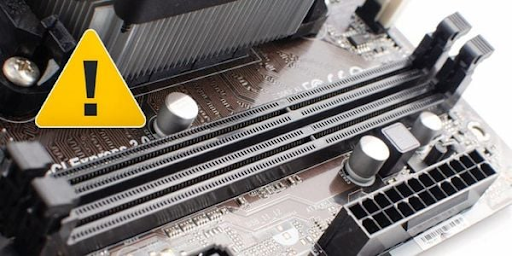
Một số dấu hiệu nhận biết lỗi khe RAM
3. Nguyên nhân gây lỗi khe RAM
Có rất nhiều lý do gây lỗi khe RAM, nhưng phần lớn xuất phát từ các yếu tố môi trường và cách bảo quản thiết bị:
-
Bụi bẩn bám sâu vào kẽ hở: Lớp bụi li ti tích tụ lâu ngày sẽ tạo thành một lớp màng ngăn cách, khiến các chân đồng không thể chạm vào nhau để dẫn điện.
-
Môi trường làm việc ẩm ướt: Độ ẩm cao trong không khí khiến các lá đồng bên trong khe cắm bị oxy hóa, tạo ra lớp rỉ sét làm giảm khả năng truyền dẫn tín hiệu.
-
Sự cố va chạm vật lý: Việc người dùng tháo lắp linh kiện quá mạnh tay hoặc cắm ngược chiều có thể làm cong vênh các chân pin mỏng manh bên trong.
-
Linh kiện xuống cấp theo thời gian: Sau nhiều năm sử dụng, các mối hàn trên bo mạch chủ có thể bị bong tróc hoặc tụ điện xung quanh khe RAM bị phồng rộp do nguồn điện không ổn định.
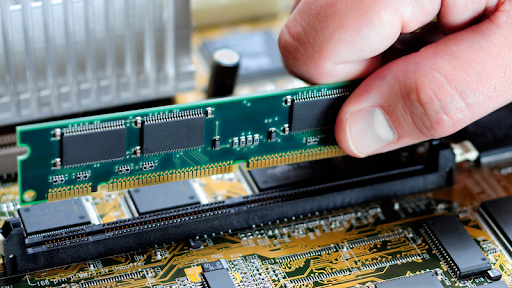
Lỗi khe RAM đến từ nhiều nguyên nhân
4. Quy trình khắc phục lỗi khe RAM đơn giản, nhanh chóng
Để xử lý triệt để, bạn hãy thực hiện theo các bước từ phần mềm đến phần cứng dưới đây:
4.1. Kiểm tra sơ bộ bằng phần mềm
Trước khi tháo máy, bạn hãy cài đặt phần mềm CPU-Z. Ở tab "SPD", bạn có thể kiểm tra xem máy tính có đang nhận diện đủ các khe cắm hay không. Nếu một khe báo "Empty" dù đã cắm thanh RAM vào, đó là dấu hiệu rõ ràng nhất.
Ngoài ra, hãy theo dõi xem máy có bị tràn RAM thường xuyên do lỗi quản lý bộ nhớ hay không.
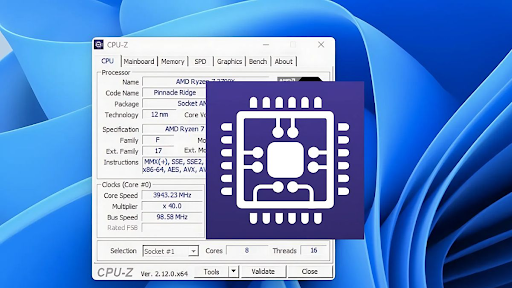
Tải CPU-Z để kiểm tra máy
4.2. Vệ sinh khe RAM và thanh RAM
Bạn hãy tắt máy, rút nguồn điện và tháo thanh RAM ra. Sử dụng một bình xịt khí nén để thổi sạch bụi trong khe. Đối với thanh RAM, bạn dùng một miếng gôm (tẩy) sạch chà nhẹ nhàng lên các chân tiếp xúc màu vàng để loại bỏ lớp oxi hóa, sau đó lau lại bằng khăn mềm.
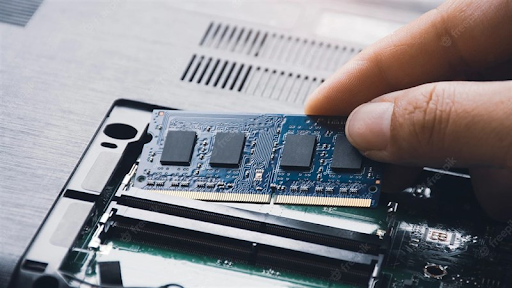
4.3. Kiểm tra từng khe một (loại trừ)
Đây là cách xác định chính xác lỗi khe RAM hay lỗi thanh RAM. Bạn hãy lấy một thanh RAM chắc chắn còn tốt, cắm lần lượt vào từng khe trên mainboard. Nếu cắm vào khe A máy lên, nhưng cắm vào khe B máy kêu bíp, chứng tỏ khe B đã hỏng.
Kiểm tra từng khe RAM
4.4. Thiết lập lại BIOS về mặc định
Đôi khi các thiết lập ép xung (Overclock) không phù hợp khiến khe RAM bị lỗi nhận diện. Bạn hãy truy cập vào BIOS khi khởi động máy và chọn "Load Optimized Defaults" rồi lưu lại. Việc đưa mọi thứ về nguyên bản thường giúp hệ thống ổn định trở lại.
4.5. Nâng cấp BIOS và kiểm tra sức khỏe phần cứng
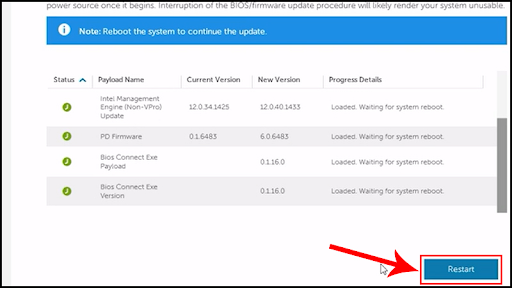
Nếu các bước trên vẫn chưa hiệu quả, bạn hãy kiểm tra xem có bản cập nhật BIOS mới nào từ nhà sản xuất hay không. Các bản cập nhật này thường sửa lỗi không tương thích phần cứng. Nếu vẫn không được, có lẽ mainboard của bạn cần được mang đến trung tâm bảo hành để kiểm tra các mạch điện sâu hơn.
Nâng cấp BIOS phù hợp với máy
5. FAQs - Một số câu hỏi thường gặp về lỗi khe RAM
5.1. Làm sao phân biệt lỗi khe RAM và lỗi thanh RAM?
Bạn hãy thử cắm một thanh RAM đang hoạt động bình thường vào máy cần kiểm tra. Nếu máy hoạt động ổn thì thanh RAM cũ của bạn đã hỏng. Ngược lại, nếu thay RAM mới mà máy vẫn không lên thì lỗi nằm ở khe cắm trên mainboard.
5.2. Khe RAM bị lỗi có sửa được không?
Nếu khe cắm chỉ bị bẩn hoặc oxy hóa, việc vệ sinh sẽ giải quyết được vấn đề. Tuy nhiên, nếu chân pin bên trong bị gãy hoặc đứt mạch trên mainboard, việc sửa chữa sẽ rất khó khăn và đòi hỏi kỹ thuật cao.
5.3. Lỗi khe RAM có gây mất dữ liệu không?
KHÔNG. RAM chỉ là bộ nhớ tạm thời, dữ liệu cá nhân của bạn được lưu trữ ở ổ cứng. Tuy nhiên, nếu máy bị treo đột ngột khi bạn đang làm việc mà chưa kịp lưu, nội dung đó sẽ bị mất.
6. Tổng kết
Lỗi khe RAM tuy khó chịu nhưng bạn hoàn toàn có thể tự xử lý tại nhà. Việc giữ vệ sinh cho thùng máy và tháo lắp linh kiện đúng kỹ thuật là cách tốt nhất để phòng tránh rắc rối này. MemoryZone hy vọng những chia sẻ trên sẽ giúp chiếc máy tính của bạn sớm hoạt động mượt mà trở lại!


