


SO-DIMM là gì? RAM SODIMM vs DIMM khác nhau như thế nào?

Khi tìm mua hoặc nâng cấp RAM cho laptop, nhiều người thường bắt gặp thuật ngữ SO-DIMM nhưng chưa thực sự hiểu đây là loại RAM gì, khác gì với DIMM và có vai trò như thế nào trong thực tế sử dụng. Trong bài viết này, hãy cùng MemoryZone tìm hiểu SO-DIMM là gì và những lưu ý quan trọng để chọn đúng RAM cho thiết bị.
1. SO-DIMM là gì?
SO-DIMM là viết tắt của Small Outline Dual In-line Memory Module, nghĩa là một dạng thanh RAM có thiết kế nhỏ gọn hơn DIMM tiêu chuẩn. Chuẩn RAM này thường được dùng trên laptop, mini PC và các thiết bị có không gian lắp đặt hạn chế, nơi thanh DIMM kích thước đầy đủ không phù hợp.
Về bản chất, SO-DIMM vẫn là mô-đun bộ nhớ dùng để lưu trữ dữ liệu tạm thời cho hệ thống trong quá trình hoạt động. Điểm khác biệt lớn nhất của nó nằm ở kích thước nhỏ hơn và môi trường sử dụng thiên về thiết bị gọn nhẹ thay vì desktop truyền thống.
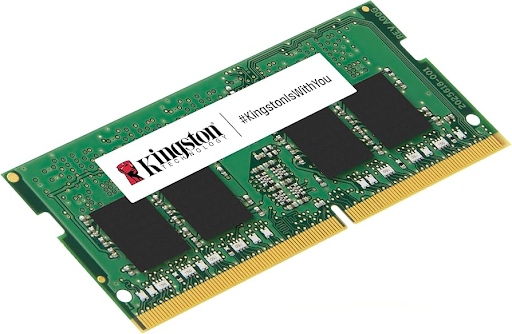
Tìm hiểu về chuẩn RAM SO-DIMM
2. Đặc điểm nổi bật của RAM SODIMM
-
Kích thước nhỏ gọn: SO-DIMM ngắn hơn DIMM tiêu chuẩn, phù hợp với không gian lắp đặt hạn chế trong laptop và mini PC.
-
Tối ưu cho thiết bị di động: Nhờ thiết kế gọn, SO-DIMM được dùng phổ biến trên các hệ thống cần tiết kiệm diện tích linh kiện.
-
Khác biệt về form factor và chân cắm: SO-DIMM có thiết kế khe cắm riêng theo từng thế hệ DDR, nên không thể lắp chéo với DIMM trên desktop.
-
Có nhiều thế hệ bộ nhớ: Người dùng hiện có thể gặp DDR3 SO-DIMM, DDR4 SO-DIMM và DDR5 SO-DIMM tùy theo đời máy.
-
Hỗ trợ nâng cấp linh hoạt trên nhiều thiết bị: Nhiều laptop và mini PC vẫn cho phép thay hoặc nâng cấp RAM SO-DIMM để tăng dung lượng bộ nhớ.
Lưu ý: Khi nâng cấp, bạn phải xem đúng chuẩn DDR, dung lượng hỗ trợ và số khe RAM còn trống trên thiết bị.
3. RAM SO-DIMM dùng cho thiết bị nào?
RAM SO-DIMM thường xuất hiện trên laptop, mini PC và một số thiết bị máy tính nhỏ gọn, nơi không gian bên trong không đủ để lắp thanh RAM DIMM kích thước đầy đủ. Nhờ thiết kế ngắn hơn RAM desktop, SO-DIMM phù hợp với các dòng máy cần tối ưu diện tích linh kiện nhưng vẫn đảm bảo khả năng nâng cấp bộ nhớ.
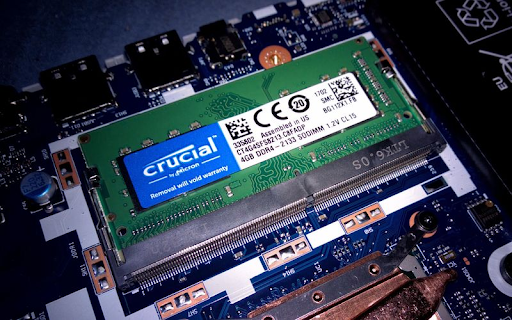
RAM SO-DIMM thường xuất hiện trên laptop, mini PC và một số hệ thống nhỏ gọn
Trong thực tế, khi người dùng muốn nâng cấp RAM cho laptop học tập, văn phòng, gaming hoặc mini PC, loại RAM cần tìm thường là SO-DIMM chứ không phải DIMM. Tuy nhiên, không phải thiết bị nào cũng cho phép thay RAM, vì một số mẫu máy dùng RAM hàn sẵn hoặc chỉ hỗ trợ một số chuẩn bộ nhớ nhất định.
4. Các thế hệ RAM SO‑DIMM phổ biến
Khi nâng cấp RAM cho laptop hoặc mini PC, người dùng thường gặp ba thế hệ SO-DIMM phổ biến là DDR3, DDR4 và DDR5
DDR3 SODIMM
DDR3 SO-DIMM là thế hệ RAM cũ hơn, thường xuất hiện trên các dòng laptop đời trước hoặc những hệ thống đã ra mắt từ khá lâu. Nếu máy của bạn đang dùng DDR3 SO-DIMM, khi nâng cấp bạn nên ưu tiên kiểm tra đúng chuẩn tương thích trước, thay vì chỉ quan tâm đến việc tăng dung lượng.
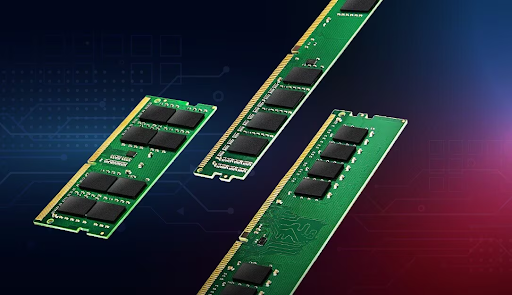
Kiểm tra đúng chuẩn tương thích của máy
Trên thực tế, DDR3 SO-DIMM hiện phù hợp hơn với nhu cầu nâng cấp duy trì thiết bị cũ, ví dụ tăng thêm RAM để máy chạy đa nhiệm ổn hơn hoặc giảm tình trạng chậm khi mở nhiều ứng dụng cùng lúc. Tuy nhiên, vì đây là thế hệ cũ, người dùng cần kiểm tra kỹ khả năng hỗ trợ của máy và tránh nhầm lẫn với DDR4 hoặc DDR5 SO-DIMM.
DDR4 SODIMM
DDR4 SO-DIMM là thế hệ RAM rất phổ biến trên nhiều mẫu laptop và vẫn là chuẩn mà nhiều người dùng tìm mua để nâng cấp. Đây là lựa chọn quen thuộc cho các nhu cầu học tập, văn phòng, làm việc đa nhiệm và cả một số mẫu laptop gaming tầm trung.
Ưu điểm của DDR4 SO-DIMM là thị trường có nhiều lựa chọn hơn về dung lượng và mức giá, nên người dùng dễ tìm sản phẩm phù hợp với ngân sách. Dù vậy, khi nâng cấp bạn vẫn cần kiểm tra laptop có hỗ trợ đúng DDR4 SO-DIMM hay không, vì chỉ cần sai thế hệ RAM là máy sẽ không thể sử dụng bình thường.
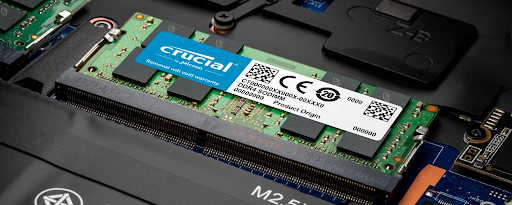
DDR4 SODIMM là chuẩn RAM phổ biến hiện nay
DDR5 SODIMM
DDR5 SO-DIMM là loại RAM thường gặp trên các dòng máy ra mắt trong những năm gần đây. Chuẩn RAM này thường xuất hiện trên các mẫu laptop đời mới và những nền tảng phần cứng hiện đại hơn.
Với những người dùng đang chọn mua hoặc nâng cấp thiết bị mới, DDR5 SO-DIMM là chuẩn bộ nhớ ngày càng được quan tâm nhiều hơn. Tuy nhiên, điều đó không có nghĩa là máy đang dùng DDR4 có thể chuyển sang DDR5 chỉ bằng cách thay thanh RAM, vì hai thế hệ này không thể thay thế trực tiếp cho nhau dù cùng thuộc nhóm SO-DIMM.
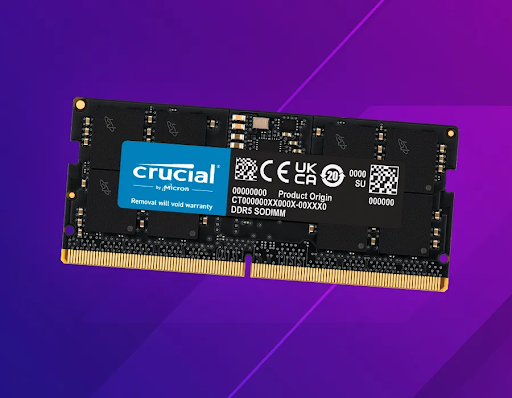
Chuẩn RAM này phù hợp với các nền tảng phần cứng mới và hiện đại hơn
5. SO-DIMM và DIMM khác nhau ở điểm nào?
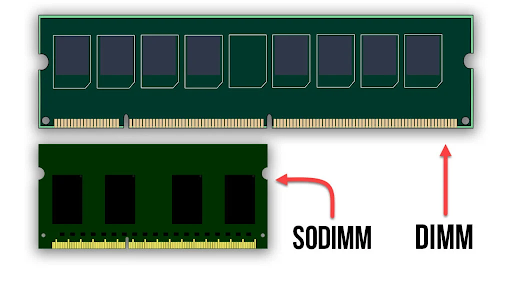
So sánh sự khác biệt giữa SO-DIMM và DIMM
Để chọn đúng RAM cho thiết bị đang dùng, người dùng cần hiểu rõ sự khác nhau giữa SO-DIMM và DIMM. Bảng dưới đây sẽ giúp bạn điểm nhanh qua sự khác biệt quan trọng giữa hai chuẩn RAM này:
|
Đặc điểm |
SO-DIMM (Small Outline DIMM) |
DIMM (Dual In-line Memory Module) |
|
Kích thước |
Nhỏ gọn, phù hợp với thiết bị nhỏ (bằng một nửa DIMM). |
Lớn hơn, phổ biến trên desktop. |
|
Thiết bị sử dụng |
Laptop, Notebook, Mini PC, NAS. |
Máy tính để bàn (Desktop), máy chủ (Server). |
|
Số chân (DDR4) |
260 chân |
288 chân |
|
Tản nhiệt |
Hạn chế do nhỏ gọn. |
Tốt hơn, dễ dàng lắp thêm tản nhiệt. |
|
Khả năng nâng cấp |
Phụ thuộc vào số khe RAM của laptop hoặc mini PC, thường giới hạn hơn so với desktop. |
Linh hoạt hơn do nhiều mainboard desktop có nhiều khe RAM hơn. |
6. Cách chọn RAM SO‑DIMM tương thích
Khi nâng cấp RAM cho laptop hoặc mini PC, người dùng không nên chỉ nhìn vào dung lượng mà còn cần kiểm tra đúng chuẩn SO-DIMM, đúng thế hệ DDR và khả năng hỗ trợ thực tế của thiết bị. Việc kiểm tra kỹ các thông số này sẽ giúp hạn chế tình trạng mua nhầm RAM, không tương thích hoặc không khai thác hết hiệu năng của máy.
-
Kiểm tra đúng thế hệ RAM: Trước tiên, hãy xác định máy đang dùng DDR3, DDR4 hay DDR5 SO-DIMM, vì các thế hệ RAM khác nhau sẽ không thể lắp thay thế trực tiếp cho nhau.
-
Xem bus RAM hiện tại: Bạn nên đối chiếu tốc độ bus mà máy đang hỗ trợ để chọn thanh RAM phù hợp, từ đó tránh tình trạng lắp được nhưng hệ thống chỉ chạy ở mức thấp hơn mong muốn.
-
Kiểm tra số khe RAM và dung lượng tối đa: Nhiều laptop chỉ có 1 hoặc 2 khe RAM, thậm chí có thiết bị dùng RAM hàn sẵn, nên đây là bước rất quan trọng trước khi quyết định nâng cấp.
-
Ưu tiên cấu hình cân đối: Nếu thiết bị hỗ trợ dual channel, việc dùng 2 thanh RAM cùng dung lượng và cùng chuẩn có thể giúp hệ thống hoạt động ổn định và tối ưu hơn trong nhiều tác vụ.
-
Đối chiếu thông số trước khi mua: Cách an toàn nhất là kiểm tra model máy, cấu hình RAM hiện tại hoặc thông tin từ nhà sản xuất trước khi chọn mua dung lượng 8GB, 16GB hay cao hơn.
Sau khi kiểm tra đầy đủ chuẩn RAM, bus, dung lượng và số khe cắm, người dùng sẽ dễ dàng chọn đúng RAM SO-DIMM phù hợp với thiết bị mà không lo mua nhầm hoặc phải đổi trả nhiều lần.
7. FAQs - Câu hỏi thường gặp về RAM SO-DIMM
RAM SO-DIMM có dùng cho máy bàn được không?
Không được, vì SO-DIMM có kích thước nhỏ hơn và số chân cắm khác hoàn toàn so với DIMM dùng trên desktop. Hai chuẩn này không thể lắp thay thế cho nhau.
Laptop nào cũng nâng cấp được RAM SO-DIMM không?
Không phải laptop nào cũng nâng cấp được. Một số mẫu máy dùng RAM hàn sẵn onboard hoặc chỉ có 1 khe RAM bị chiếm dụng, nên cần kiểm tra thông số máy trước khi mua.
DDR4 SO-DIMM và DDR5 SO-DIMM có thay thế được cho nhau không?
Không thay thế được. Mỗi thế hệ DDR có thiết kế vật lý và điện áp khác nhau, nên DDR4 SO-DIMM chỉ lắp được vào khe DDR4 và tương tự như DDR5.
Nên nâng cấp 1 thanh hay 2 thanh RAM SO-DIMM?
Nên dùng 2 thanh cùng dung lượng và cùng chuẩn để kích hoạt chế độ Dual Channel, giúp tăng hiệu năng đáng kể so với chỉ 1 thanh RAM đơn lẻ.
Làm sao biết laptop dùng DDR3, DDR4 hay DDR5 SO-DIMM?
Bạn có thể kiểm tra qua phần mềm CPU-Z, Speccy hoặc xem thông số kỹ thuật chính thức của model máy trên website nhà sản xuất.
8. Tổng kết
SO-DIMM là chuẩn RAM quen thuộc trên laptop và các thiết bị nhỏ gọn, vì vậy hiểu rõ đặc điểm, khả năng tương thích và cách chọn đúng chuẩn sẽ giúp quá trình nâng cấp trở nên dễ dàng hơn. Nếu đang muốn tìm một giải pháp phù hợp cho thiết bị của mình, bạn cũng có thể đến MemoryZone tham khảo thêm các dòng RAM tương thích để đưa ra lựa chọn phù hợp hơn nhé!


